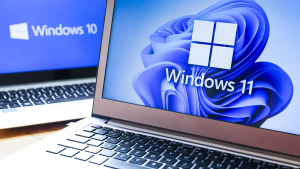

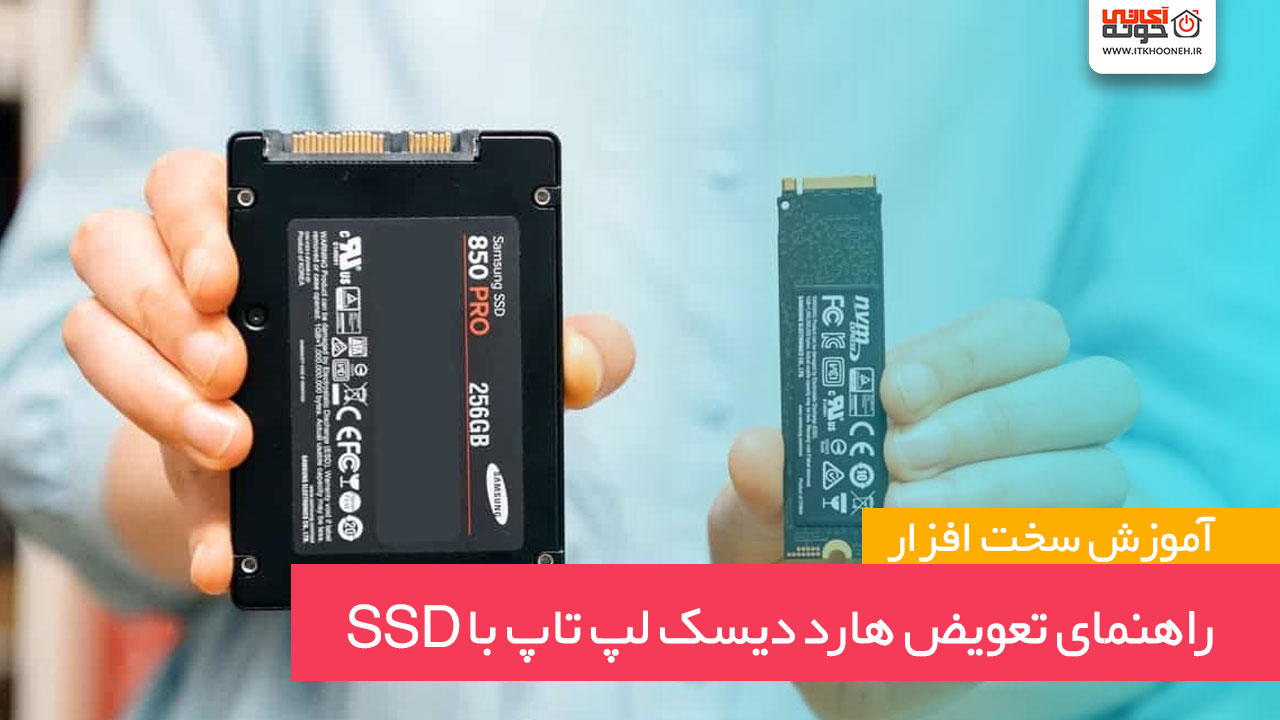
لپتاپهای قدیمی نسبت به لپتاپهای امروزی سرعت بسیار پایینتری دارند. با وجود اینکه این لپتاپها در دوران خود بهترین بودند، اما حالا در مقایسه با لپتاپهای جدید برندهای مختلف حرف زیادی برای گفتن ندارند.
پس تنها راه کاربران ارتقاء لپتاپهای قدیمی یا خرید یک لپتاپ جدید است. گزینه خرید هزینه نسبتا زیادی نیاز دارد که از عهده بسیاری از کاربران خارج است. پس تنها راه بروزرسانی سیستمهای قدیمی است.
بهترین راه ارتقاء یک لپتاپ قدیمی تعویض هارد HDD لپ تاپ با SSD است. از آنجایی که هاردها تنها قطعاتی هستند که از گذشته تا به حال تغییر آنچنانی نداشتند، تنها گزینه برای کاربرانی هستند که میخواهند تا جای ممکن لپتاپ خود را ارتقاء دهند. این کار به افزایش سرعت و کارایی سیستم مورد نظر هم کمک فراوانی میکند.
به طور خلاصه می توان مراحل تعویض هارد دیسک لپ تاپ با SSD را به شکل زیر بیان کرد:
انتخاب SSD مناسب
اول از هر چیز باید مطمئن شوید که لپ تاپ شما از SSD های 2.5 اینچی پشتیبانی می کند. به سادگی با جستجوی مدل لپ تاپ در گوگل می توانید به منابع مطمئن مانند سایت سازنده یا ویدیوهای راهنما دست پیدا کنید که مشخصات هارد دیسک و روش باز کردن دستگاه را به صورت گام به گام به شما آموزش می دهند. پس از این کار، باید SSD مناسب را انتخاب کنید.
از آنجا که بعد از تعویض هارد با SSD به اطلاعات قبلی دسترسی نخواهید داشت، بهتر است ابتدا از اطلاعات خود بکاپ بگیرید. برای این کار می توانید از حافظه USB، هارد اکسترنال یا فضاهای ذخیره سازی ابری استفاده کنید. البته می توانید بعد از نصب SSD، هارد لپ تاپ را با استفاده از آداپتورهای مخصوص و از طریق درگاه USB به لپ تاپ یا کامپیوتر متصل کرده و اطلاعات خودتان را به حافظه جدید منتقل نمایید.
باز کردن لپ تاپ
همان طور که گفتیم با جستجو در گوگل می توانید ویدیوی نحوه باز کردن لپ تاپ خود را پیدا کنید. تعویض هارد در بعضی لپ تاپ ها به سادگی باز کردن چند پیچ و یک دریچه اختصاصی است، اما در بعضی دیگر مثل لنوو Z510 باید تمام پیچ های پشت دستگاه، زیر کیبورد و زیر درایو نوری را باز کنید تا به هارد دیسک برسید. البته با این کار، فرصت تمیزکاری قطعاتی مثل فن را نیز خواهید داشت که به افزایش عمر مفید دستگاه کمک می کند.
برای باز کردن لپ تاپ به پیچ گوشتی ظریف و چند انبر یا کارت پلاستیکی محکم (مثل کارت مترو) نیاز دارید تا بتوانید بدون آسیب زدن به دستگاه، پین ها و اتصالات را جدا کنید. حتماً قبل از باز کردن لپ تاپ، باتری را بیرون بیاورید. اگر باتری لپ تاپ از بیرون در دسترس نیست، به محض دستیابی به بورد اصلی، سوکت اتصال باتری را از مادربرد جدا کنید.
تعویض هارد با SSD
تعویض هارد با SSD کار ساده ای است و کافیست پیچ های محافظ هارد را باز کرده و SSD را داخل آن جا بدهید. هنگام نصب SSD به جهت سوکت های SATA و برق روی بورد دقت کنید.
بستن لپ تاپ
بعد از نصب SSD باید همان راهی که تا اینجا آمده اید را برگردید. اتصال سوکت باتری به ماردبورد را فراموش نکنید. عکس گرفتن در هر مرحله از باز کردن لپ تاپ، بهترین راه برای ساده سازی فرایند بستن آن است. بعد از بستن لپ تاپ، ویندوز و نرم افزارهای مورد نیاز را دوباره نصب کنید و از سرعت بالای لپ تاپ قدیمی خود لذت ببرید.
منبع: دیجیاتو
چقدر این پست مفید بود؟
روی ستارهها کلیک کنید تا به آن امتیاز دهید!
میانگین امتیاز 0 / 5. تعداد آرا: 0
تا الان رای نیامده! اولین نفری باشید که به این پست امتیاز می دهید.