


بدون نیاز به شمارهی مجازی و فقط با استفاده از ایمیل، می توانید حساب ChatGPT بسازید. با ما همراه باشید تا در مقالهی پیش رو، با نحوهی ثبت نام در ChatGPT و آموزش استفاده از هوش مصنوعی جدید OpenAI آشنا شویم.
محدودیت ها و مسیر دشواری که کاربران ایرانی تا چندی پیش برای ساخت اکانت ChatGPT با آن مواجه بودند، باعث شده بود که بسیاری از افراد به خرید شماره مجازی روی بیاورند و برخی نیز به دنبال چتبات های جایگزین چتجیپیتی باشند.
ساخت اکانت ChatGPT دیگر مانند گذشته دشوار نیست و فقط با داشتن ایمیل میتوان ثبت نام را انجام داد و به صورت کاملاً رایگان با نسخهی جدید هوش مصنوعی OpenAI گفتوگو کرد. GPT-4o که اکنون جدیدترین مدل زبانی این چتبات به شمار میآید، به صورت محدود در اختیار تمامی کاربران قرار گرفته است تا قدرت هوش مصنوعی را بیش از گذشته به رخ چتبات های دیگر بکشد.
بهعلت تحریمها، سرویس ChatGPT برای کاربران ایرانی در دسترس نیست و پیش از ساخت اکانت باید از ابزار های تغییر آیپی استفاده کنید.
آموزش ساخت اکانت چت جی پی تی
همانطور که در ابتدای مقاله اشاره کردیم، برای ثبت نام در چت جیپیتی نیازی به شماره تلفن ندارید و با ایمیل می توانید ثبت نام را انجام دهید. برای شروع از طریق لینک زیر وارد وبسایت OpenAI شوید.
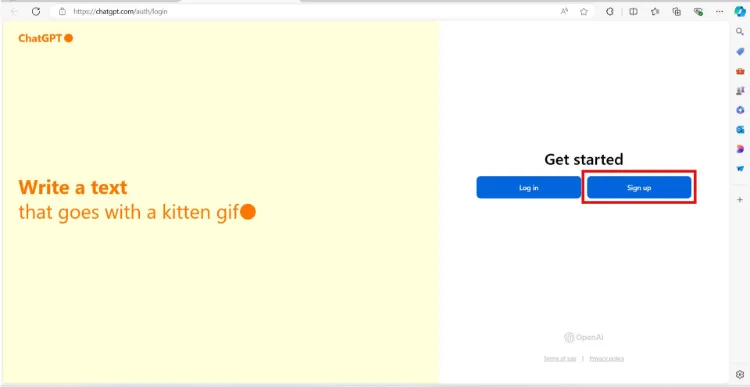
- در بخش Get Started روی گزینهی Sign up کلیک کنید.
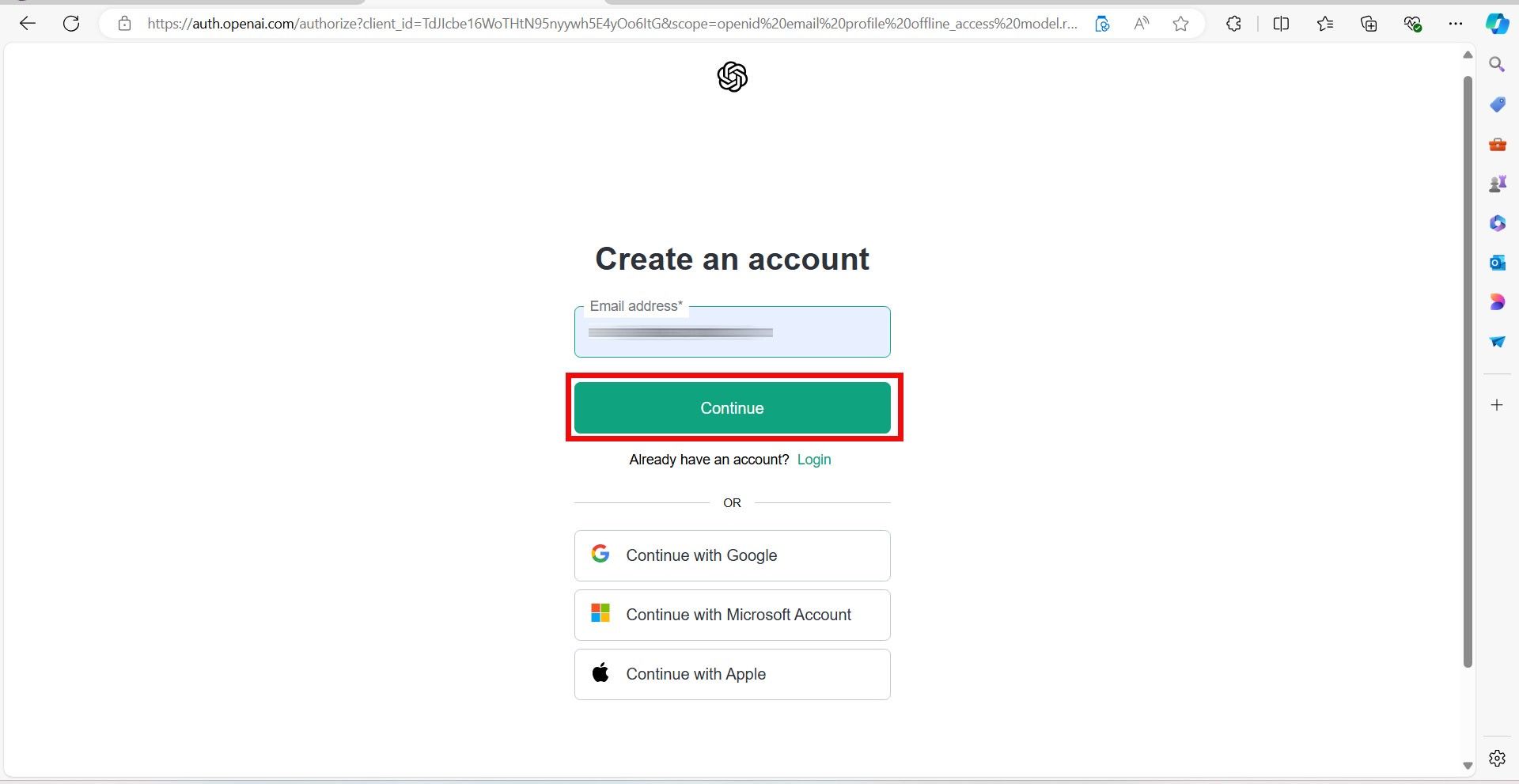
- در صفحهی بعد، آدرس ایمیلتان را وارد کنید و روی Continue ضربه بزنید. امکان ثبت نام از طریق اکانت گوگل، مایکروسافت و اپل نیز فراهم است.
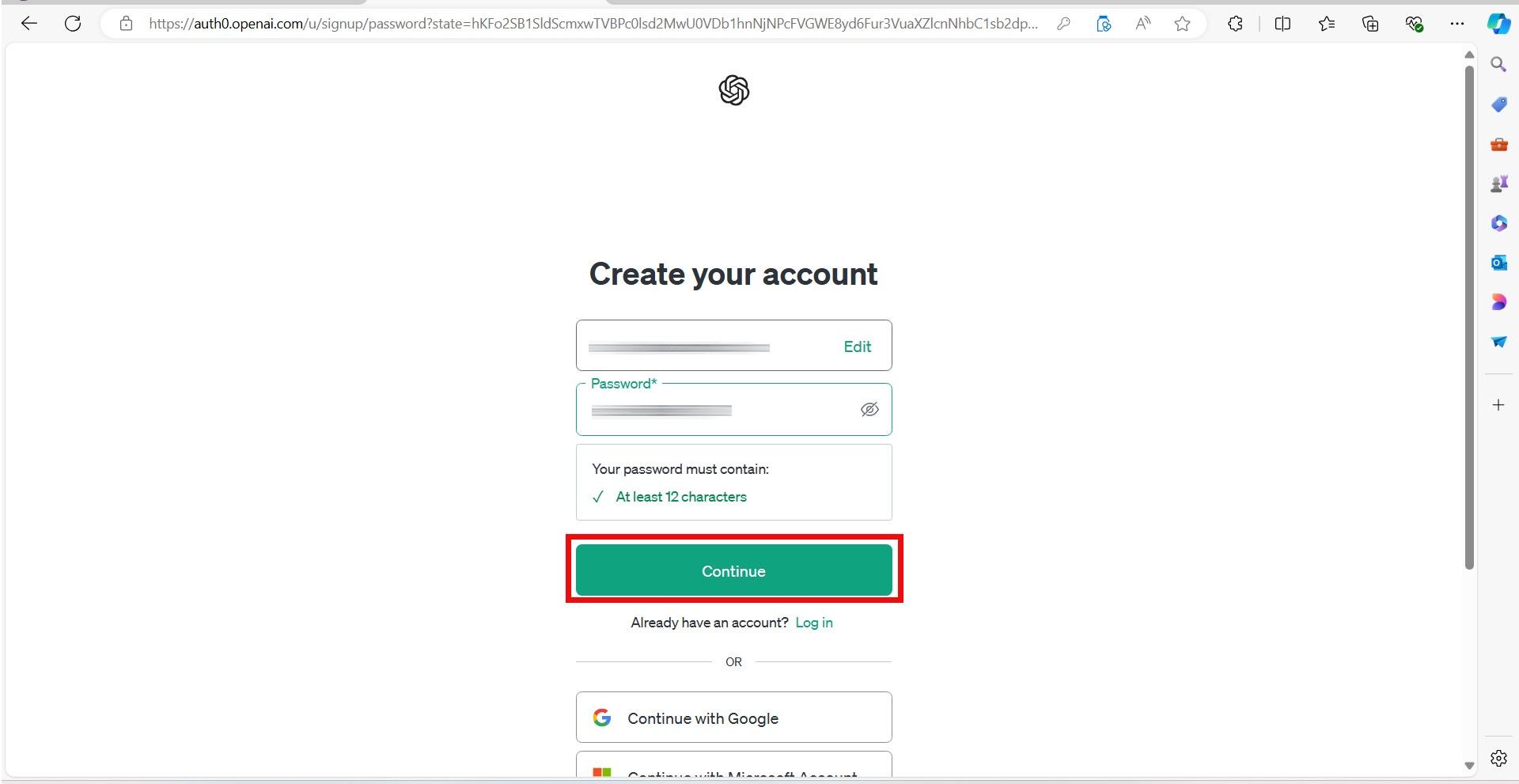
- در مرحلهی بعد، پسورد مدنظرتان را تایپ و مجدداً Continue را انتخاب کنید. رمز عبور حداقل باید ۱۲ کاراکتر باشد.
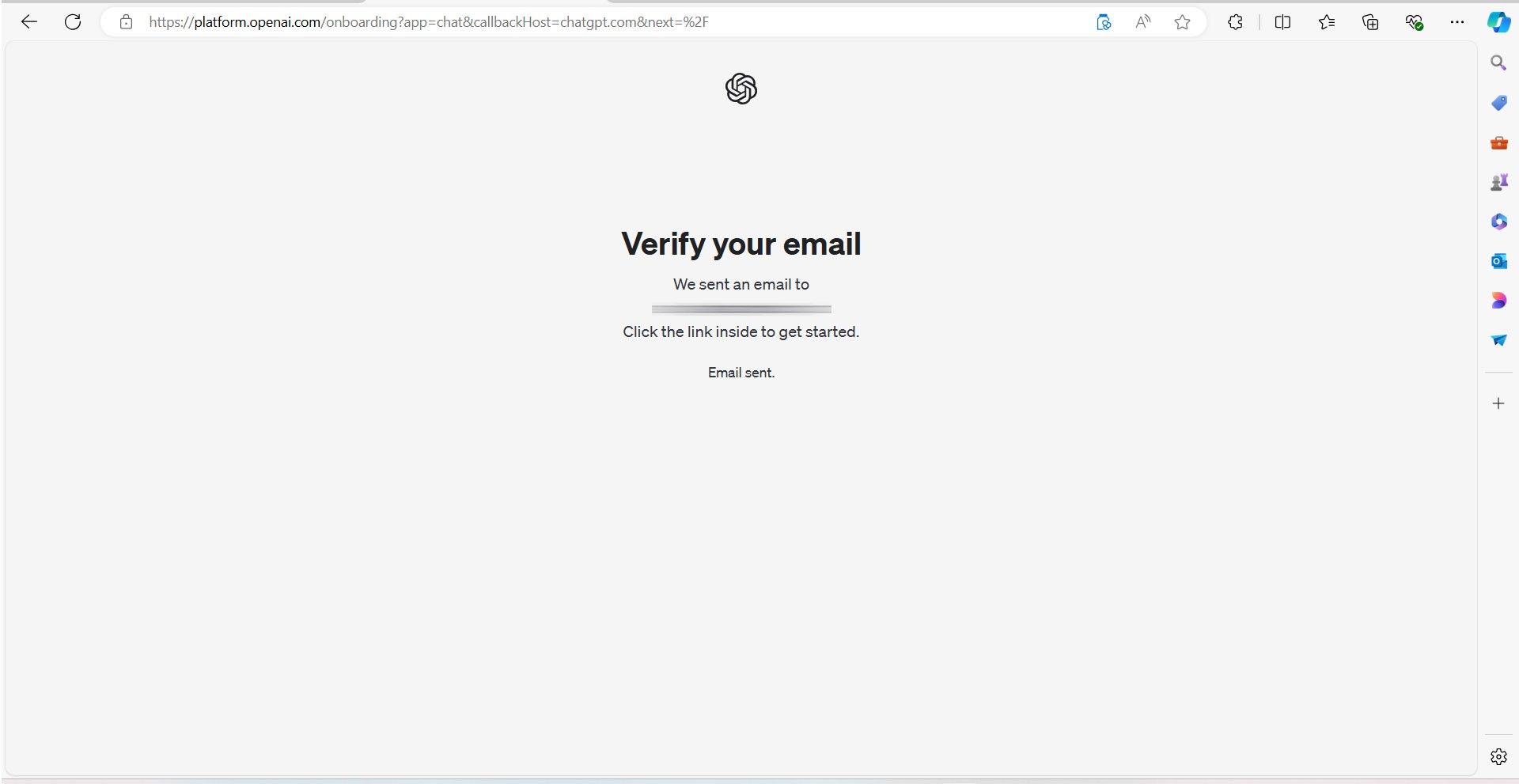
- پس از انجام این مراحل، ایمیل تأییدیه به آدرس ایمیلتان ارسال خواهد شد. برای دریافت ایمیل صبور باشید؛ چون ممکن است دقایقی طول بکشد.
- برای تایید ایمیل، تنها کافی است روی کادر سبزرنگ Verify email address کلیک کنید تا به سایت ChatGPT هدایت شوید.
- حالا برای تکمیل مراحل ثبت نام، نام کامل و تاریخ تولدتان را وارد کنید و Agree را فشار دهید.
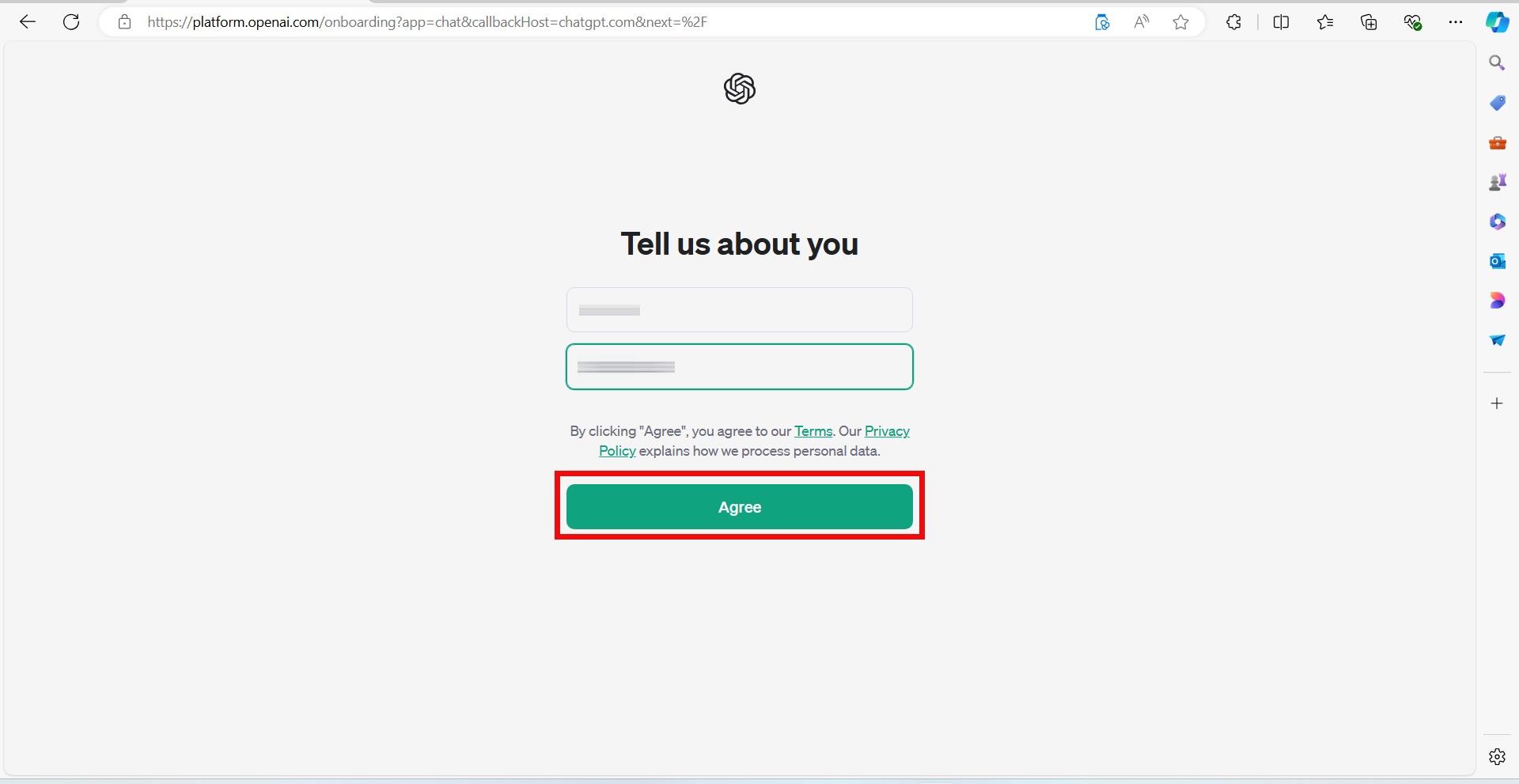
پس از تکمیل مراحل، به جدیدترین نسخهی چت جیپیتی یعنی GPT-4o و البته به صورت محدود دسترسی پیدا خواهید کرد. پس از رسیدن به حد مجاز استفاده از این نسخه، GPT-3.5 پاسخگوی سؤالاتتان خواهد بود.
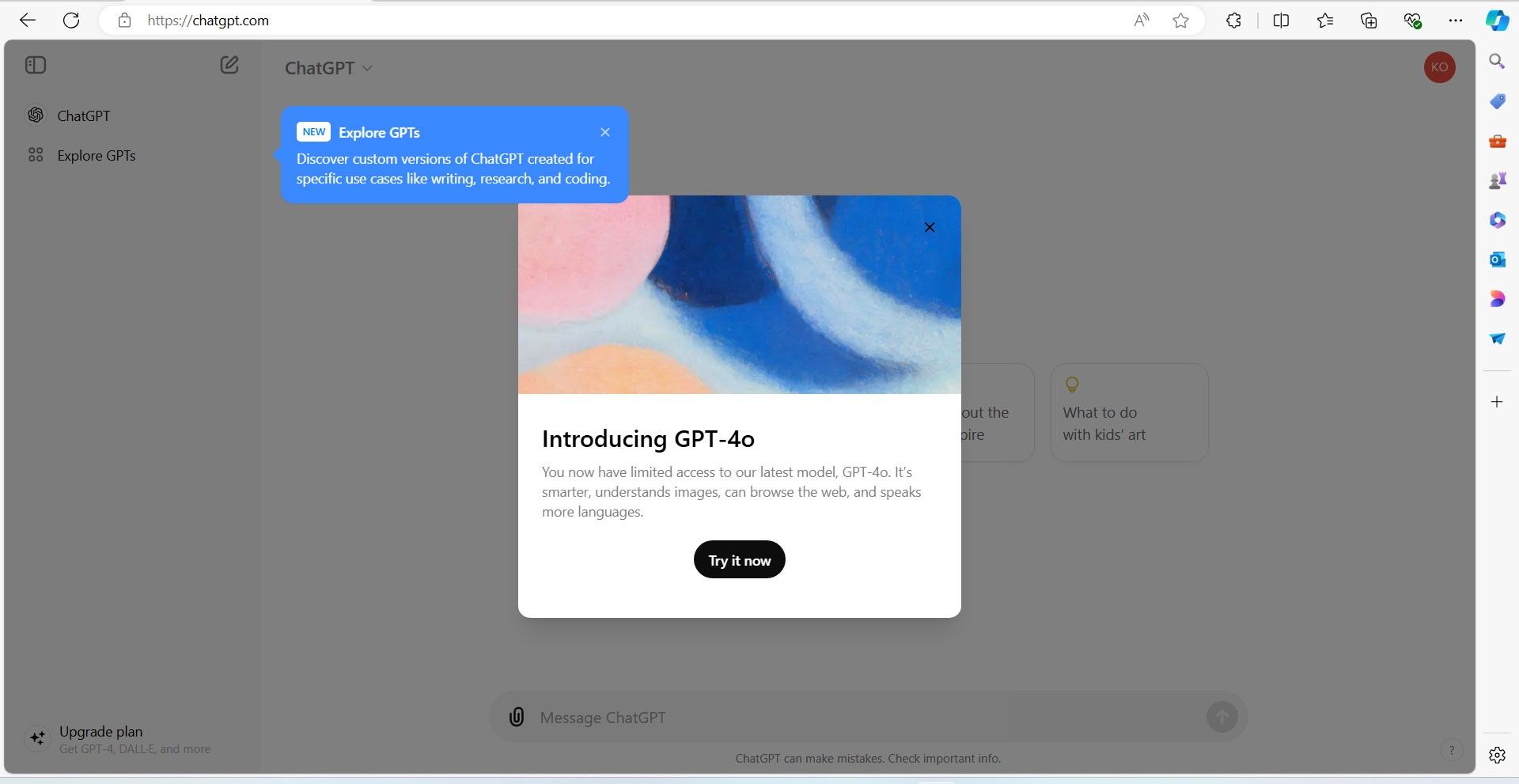
ساخت اکانت چت جیپیتی با موبایل
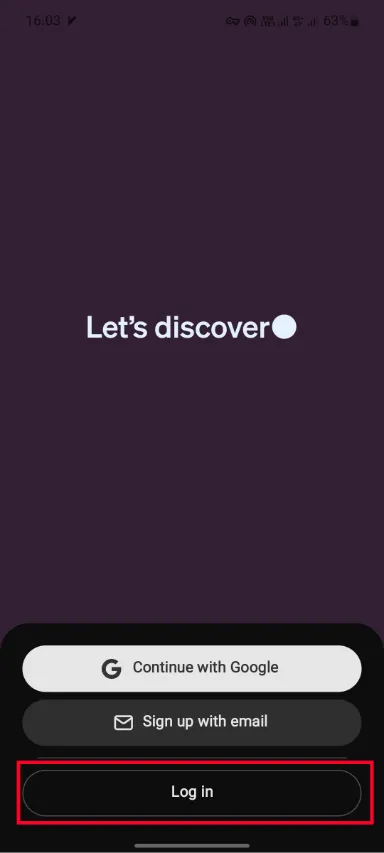
نسخهی موبایل چت جیپیتی نیز هم اکنون در دسترس قرار دارد و بسته به نوع گوشی هوشمندتان از طریق پلیاستور و اپاستور می توانید آن را دانلود کنید. مراحل ثبت نام با استفاده از اپلیکیشن موبایل ChatGPT نیز درست مانند نسخهی دسکتاپ انجام می شود؛ بنابر این از توضیحات تکراری صرف نظر می کنیم و در این بخش مراحل Log in کردن را توضیح می دهیم.
- برای ورود به حساب کاربریتان در ChatGPT دکمهی Log In را فشار دهید.
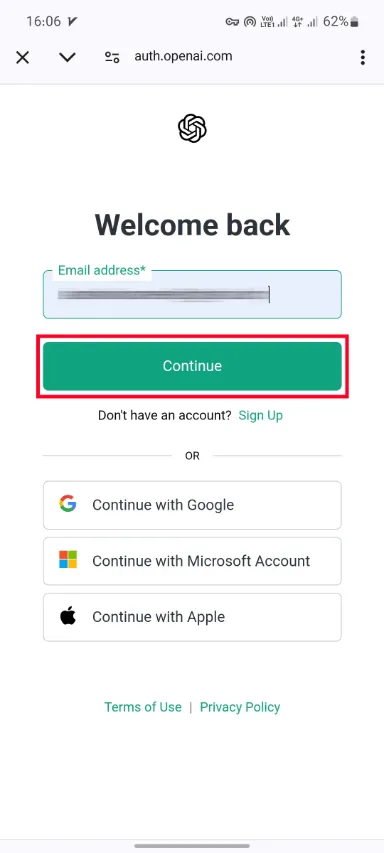
- در صفحهی بعد آدرس ایمیلتان را وارد کنید و روی Continue ضربه بزنید.
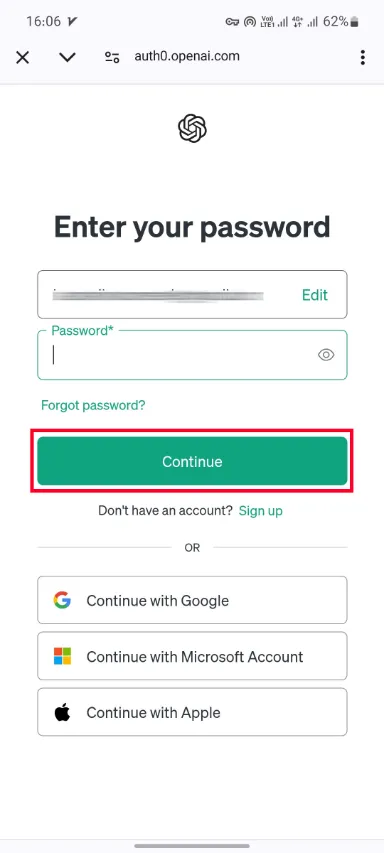
- اکنون پسورد تعیینشده را وارد کنید و مجدداً Continue را فشار دهید.
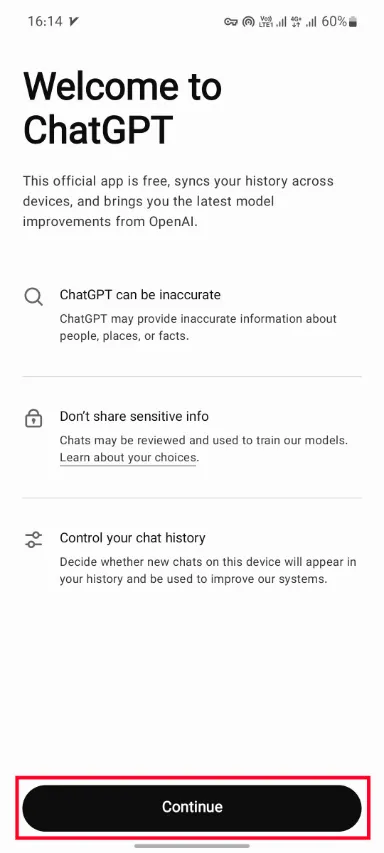
در انتها، به صفحهی خوشآمدگویی وارد می شوید که در آن به نکات مهمی در مورد چتبات اشاره شده است؛ برای مثال از شما خواسته می شود در مورد اطلاعات خیلی حساس با چتبات صحبت نکنید. همچنین این احتمال را در نظر بگیرید که برخی از اطلاعات ارائه شده توسط چت جیپیتی امکان دارد صحیح نباشند.
در نهایت با انتخاب Continue به صفحهی چت منتقل خواهید شد و میتوانید گفتوگو را شروع کنید. توجه داشته باشید که برای انجام تمام مراحل ثبتنام و استفاده از چتبات، باید از ویپیان استفاده کنید.
محدودیت های نسخه رایگان ChatGPT
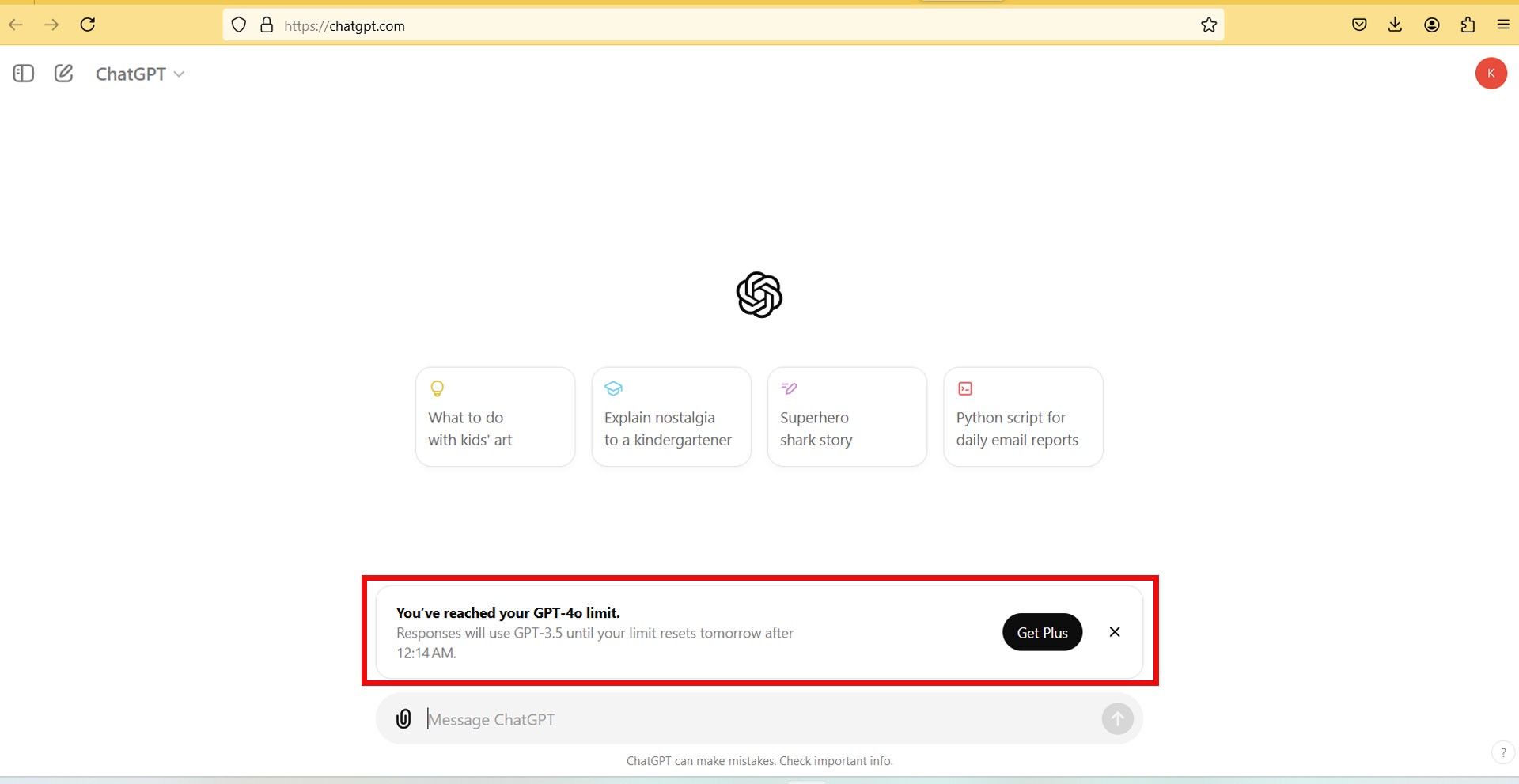
استفاده از جدیدترین نسخهی چت جیپیتی از چندی پیش برای تمام کاربران به صورت رایگان در دسترس قرار دارد اما به صورت محدود. در واقع شما به محض ساخت اکانت به ChatGPT-4o دسترسی خواهید داشت و می توانید از آن استفاده کنید ولی به محض اینکه بهحد مجاز برسید با پیامی مشابه تصویر زیر رو به رو خواهید شد. البته کماکان امکان گفتوگو را دارید ولی پس از رسیدن به حد تعیین شده باید صبر کنید تا پنجرهی زمانی جدیدی باز شود. در طول این مدت، GPT-3.5 به سؤالاتتان پاسخ می دهد.
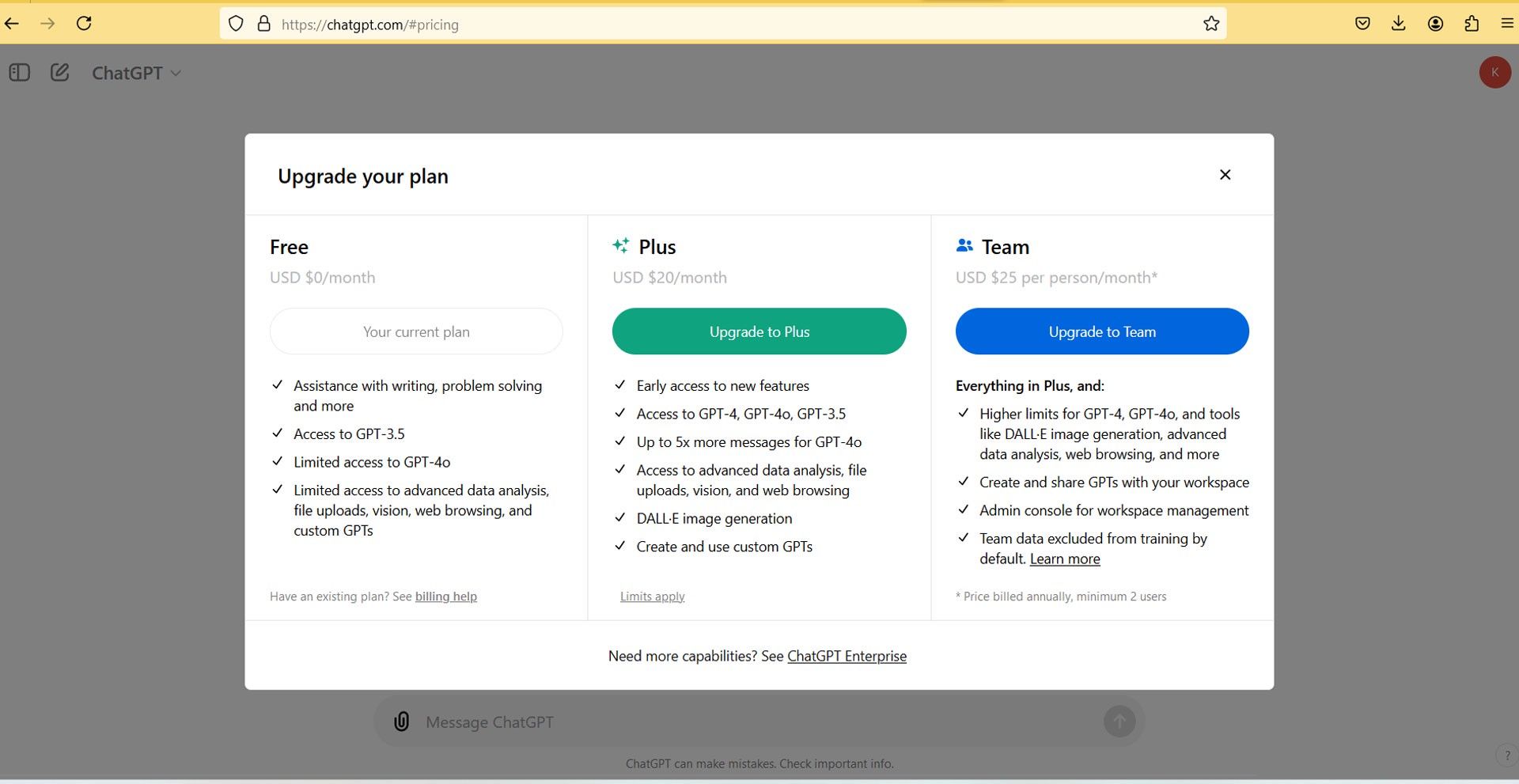
کاربران Plus و Team با پرداخت ۲۰ و ۲۵ دلار در ماه، تا پنج برابر بیشتر از کاربران رایگان، امکان استفاده از هوش مصنوعی جدید OpenAI را خواهند داشت. بهعلاوه، می توانند از GPT-4 و هوش مصنوعی تصویرساز DALL·E نیز استفاده کنند.
قابلیتهای GPT-4o
GPT-4o در مقایسه با نسخه های قبل پیشرفت های چشمگیری داشته است. تغییرات مدل زبانی جدید OpenAI شامل مکالمهی صوتی با لحن ها و زبان های مختلف، تجزیه و تحلیل تصاویر، درک بهتر و سرعت پاسخگویی بیشتر می شود.
ارسال تصویر
GPT-4o می تواند تصاویر را به صورت مستقیم دریافت کند و آن ها را مورد تجزیه و تحلیل قرار دهد یا در صورت نیاز اشیای موجود در تصویر را شناسایی و متن موجود در آن را استخراج کند. رابط کاربری این نسخه نیز با نسخه های قبل تفاوت چشمگیری ندارد؛ بااینحال، سرعت پاسخگویی آن افزایش یافته و می تواند ورودی های صوتی را در مدت زمانی بسیار کوتاه پاسخ دهد. این سرعت با زمان پاسخ انسان در مکالمات قابل مقایسه است و تعاملات طبیعی و روان تر را تضمین میکند.
توجه داشته باشید که نسخهی رایگان هوش مصنوعی در حال حاضر امکان تولید تصویر را ندارد و فقط کاربران نسخهی پلاس با دسترسی به DALL·E می توانند از ویژگی تولید تصویر بهرهمند شوند.
مکالمهی صوتی با چت جیپیتی
حالت Voice که از ابتدا در ChatGPT وجود داشت، در نسخهی GPT-4o با قابلیت های جدیدی همراه است که تعامل کاربران با هوش مصنوعی را بهبود می بخشد. نسخهی جدید حالا می تواند به زبان های مختلف و به صورت کاملاً طبیعی و خودمانی پاسخگوی سؤالات کاربران باشد.
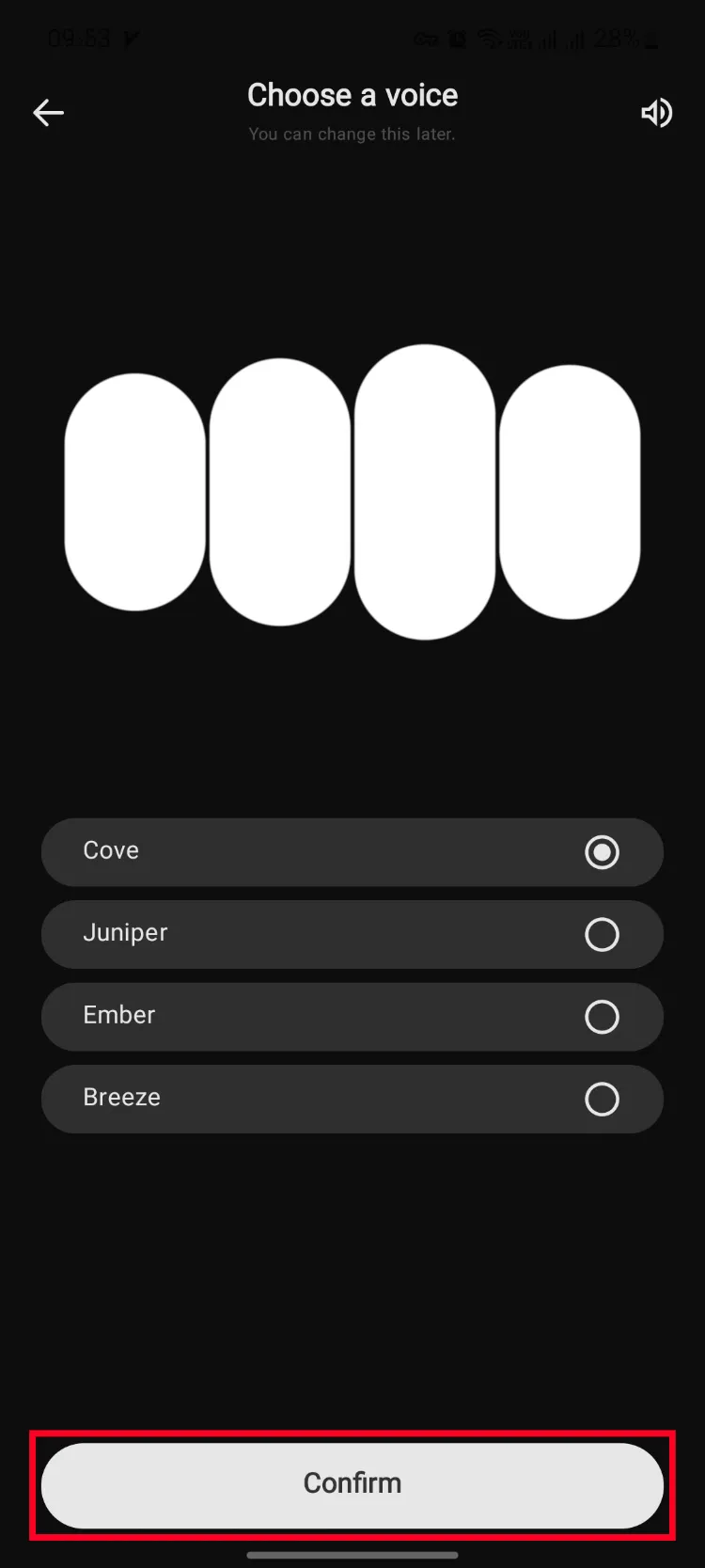
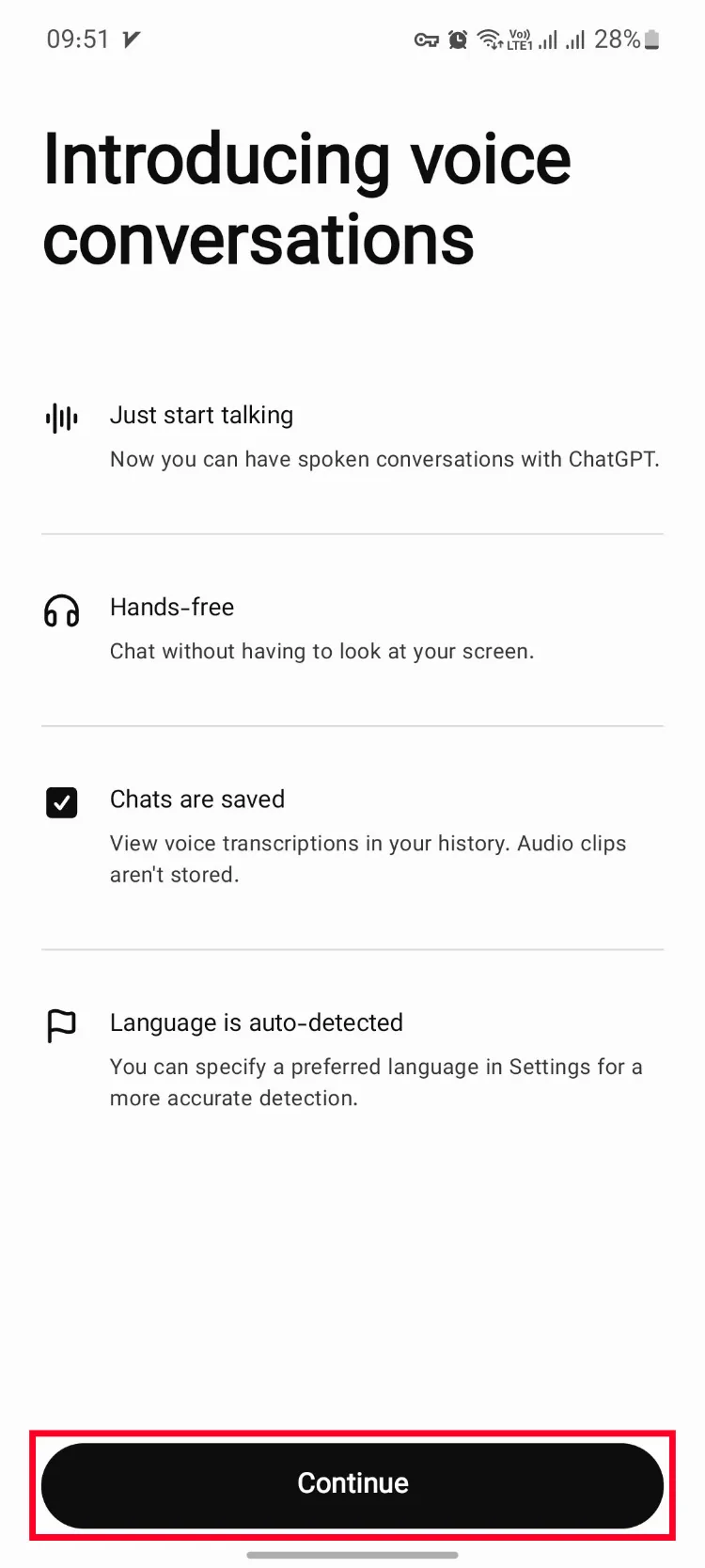
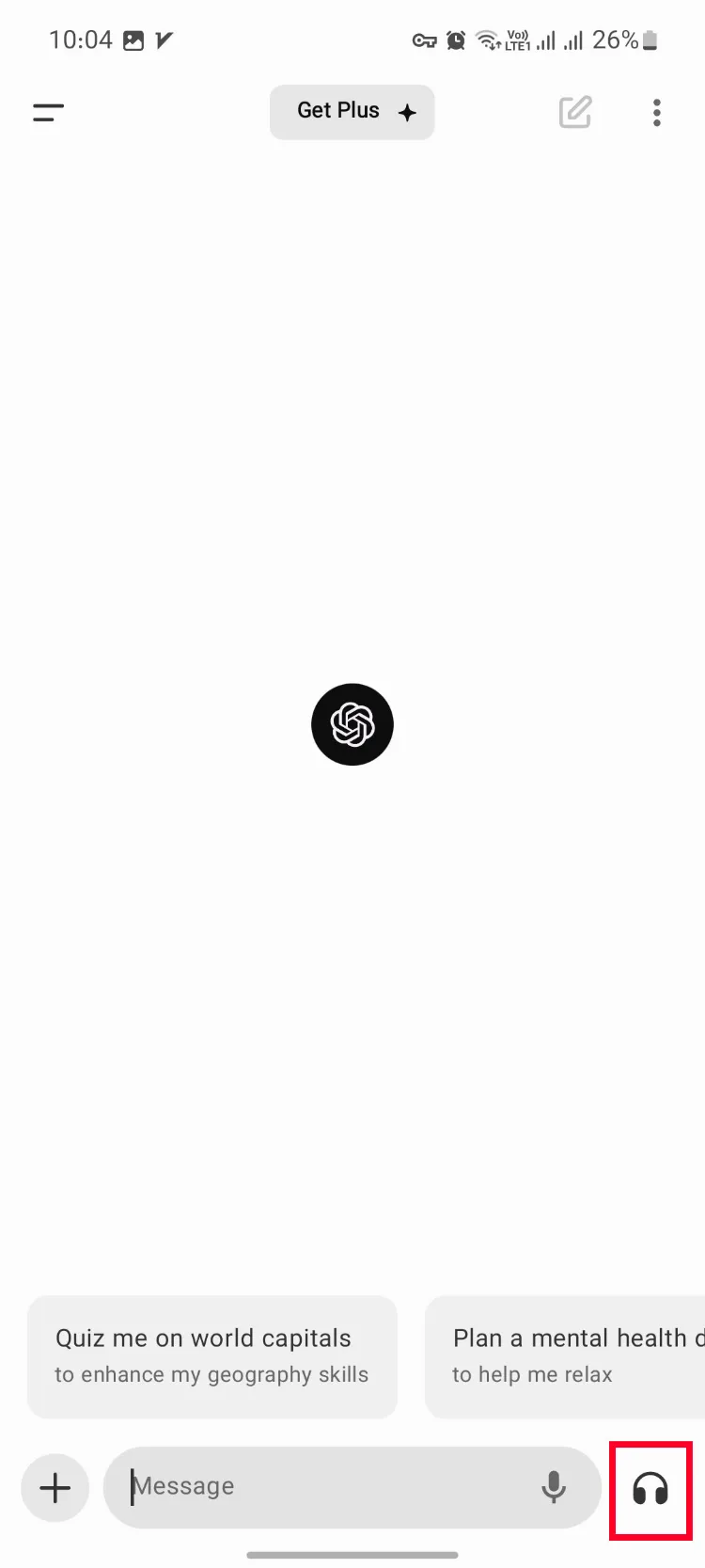
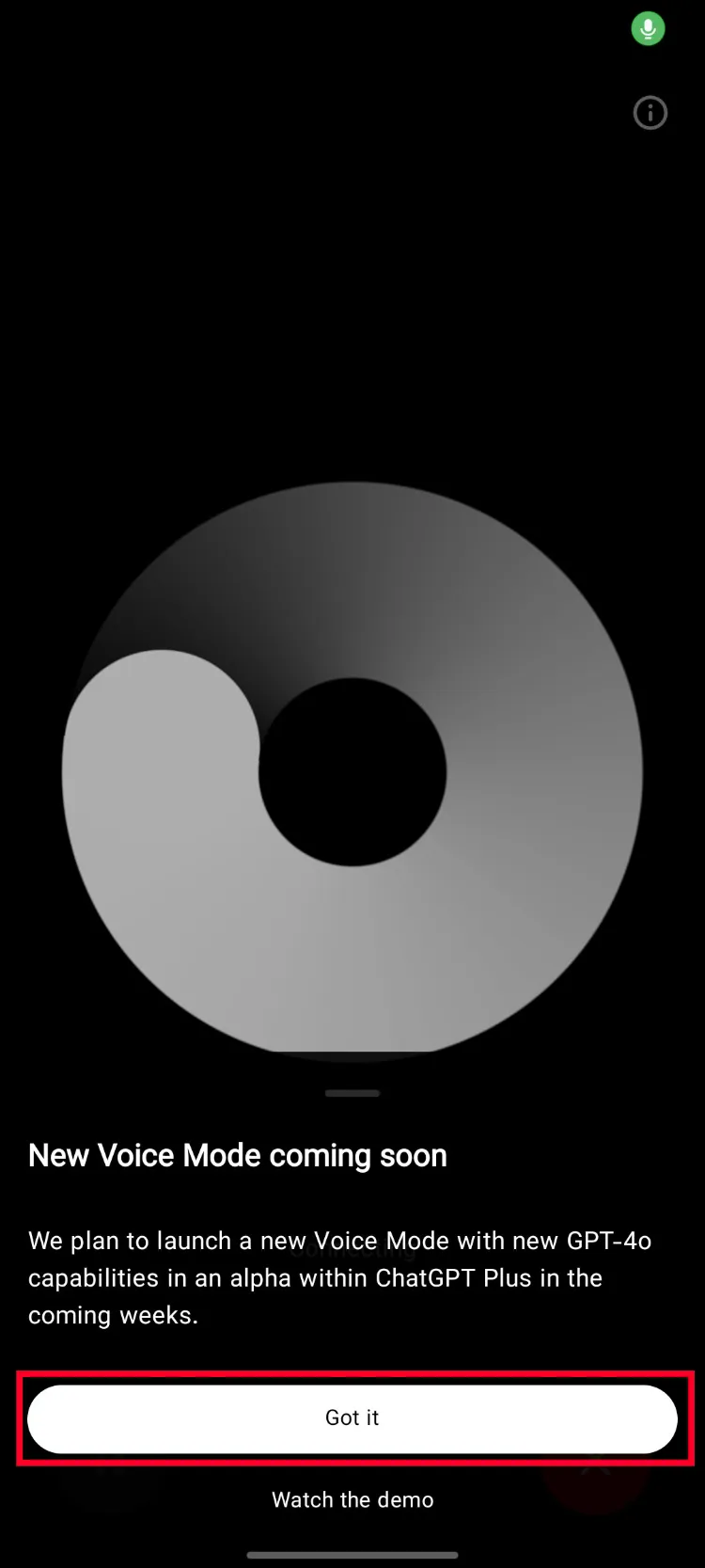
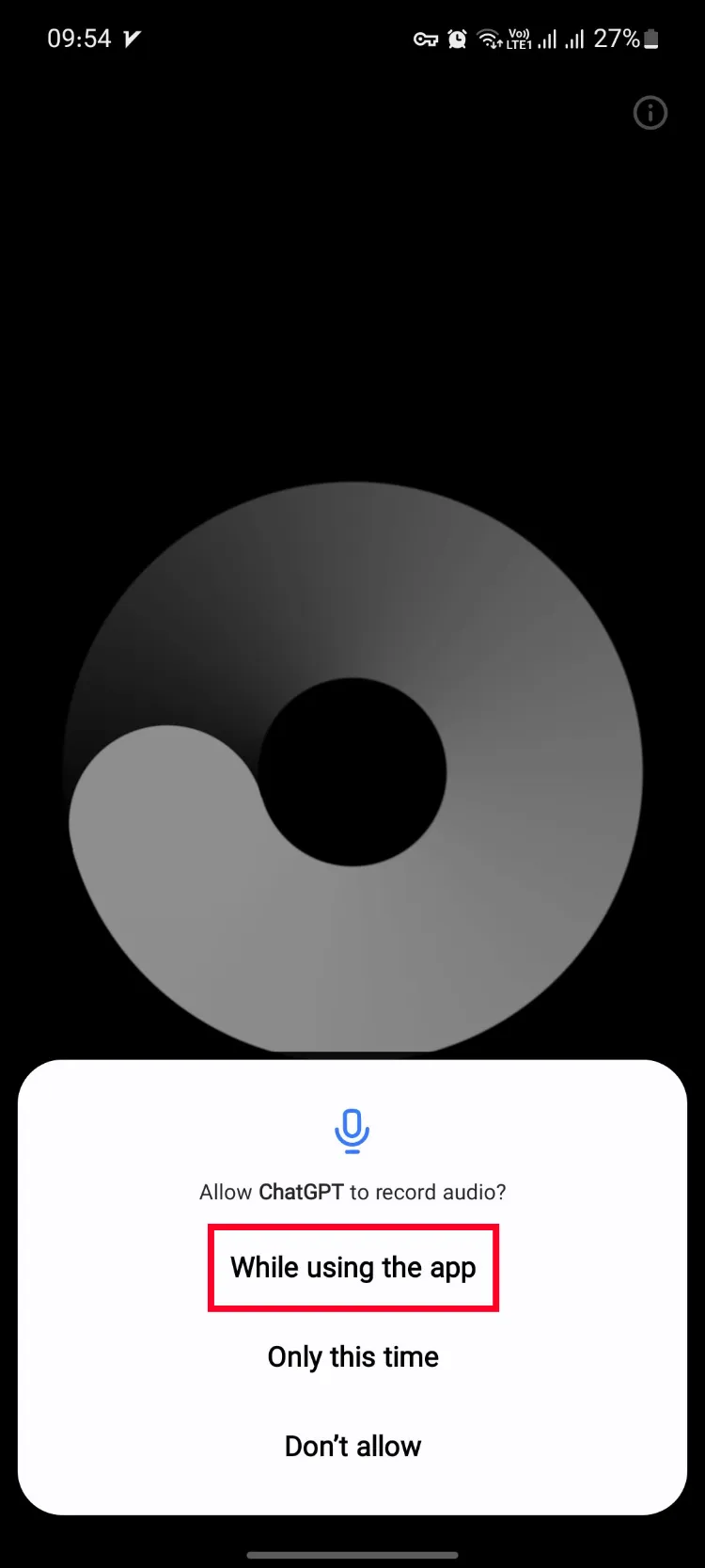
برای شروع مکالمهی صوتی با چت جیپیتی، روی نماد هدست در نوار پایین ضربه بزنید. در صفحهی بعد امکانات صوتی را مطالعه و Continue را فشار دهید. وقتی برای اولین بار از این ویژگی استفاده میکنید، از شما خواسته می شود صدایی را برای ChatGPT انتخاب کنید تا با همان صدا به سؤال هایتان پاسخ دهد. بعداً می توانید با رفتن به بخش تنظیمات، آن را تغییر دهید.
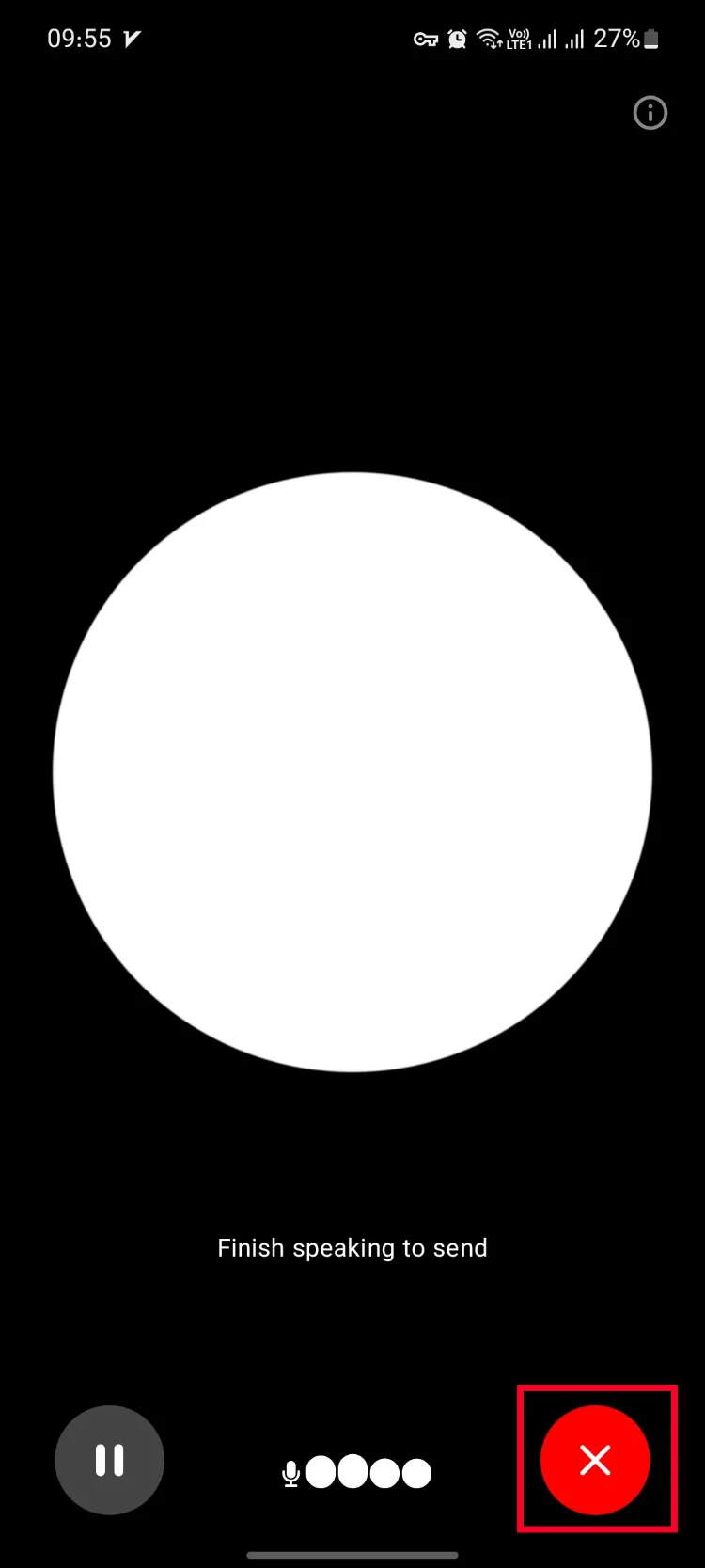
برای پایان دادن به مکالمهی صوتی، روی نماد ضربدر قرمز ضربه بزنید. توجه داشته باشید که مکالمه های صوتی به صورت متن ذخیره می شوند و در بخش مکالمه های سیو شده می توانید به آن ها دسترسی داشته باشید.
دسترسی به مکالمه های ذخیره شده
تمامی مکالمات ChatGPT به طور خودکار ذخیره می شوند و می توانید از بخش نوار کناری به آن ها دسترسی داشته باشید. برای خواندن یا ادامهی هر کدام از گفتوگو های گذشته، باید روی آن کلیک کنید. این ویژگی برای مواقعی که قصد دارید در مورد یکی از موضوع های قبل صحبت کنید بسیار کاربردی است زیرا چتبات موضوع مکالمه را در حافظهاش نگهداری می کند و نیازی به توضیحات دوباره نیست.
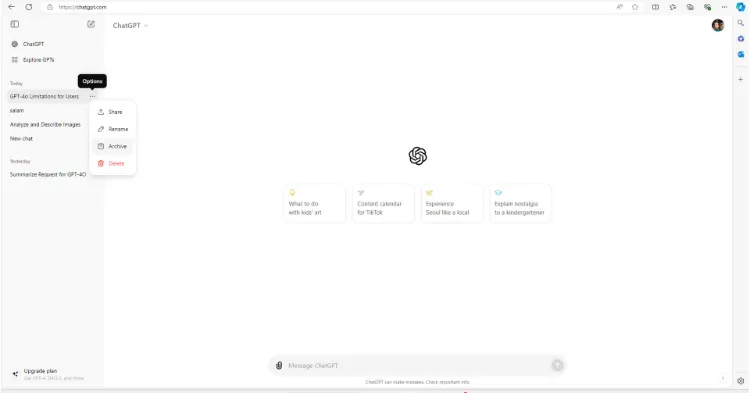
تمامی مکالمات بر اساس اولین درخواست شما نامگذاری می شوند؛ اما در صورت تمایل می توانید نام آن ها را تغییر دهید. برای این کار روی نماد سه نقطه در رو به روی موضوع مورد نظر ضربه بزنید و با انتخاب Rename نام مدنظرتان را تایپ کنید و سپس Enter را فشار دهید. در این بخش به موارد دیگری همچون اشتراکگذاری گفتوگو، آرشیو کردن و حذف آن ها نیز دسترسی خواهید داشت.
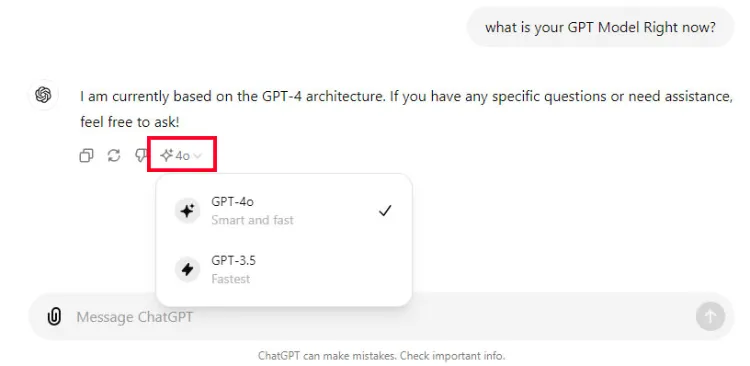
اگر مطمئن نیستید که GPT-4o برایتان فعال شده است یا خیر، در پایان هر پاسخی که از چتبات دریافت می کنید، گزینهای دیده می شود که با کلیک روی آن می توانید متوجه شوید که در حال استفاده از کدام مدل هستید. در صورت امکان می توانید در همین بخش از مدل فعلی به مدل دیگر منتقل شوید.
منبع: زومیت