


آنچه گوگل در مورد شما می داند!؟
چگونه میتوانید بفهمید گوگل از شما چه اطلاعاتی را در اختیار دارد؟
شاید باور نکنید اما گوگل میداند دنبال چه میگردید، به چه چیزهایی علاقه دارید و به کجاها رفتهاید!!! خیلی چیزهای دیگر را هم میداند و نگه میدارد!!! وقتی درباره گوگل حرف میزنیم، حریم خصوصی شما چندان هم خصوصی نیست. چند شرکت وجود دارد که به نظر می رسد مردم به آنها اعتماد دارند. گوگل یکی از آنهاست و این مساله راز نیست که این شرکت اطلاعات زیادی را درباره شما جمعآوری می کند، اما تا چه اندازه؟ با ما همراه باشید تا این موضوع را بررسی کنیم و به شما نشان دهیم که چه اطلاعاتی را با دستان خودتان در اختیار این غول فناوری قرار می دهید.
چگونه میتوان همه اطلاعاتی را که Google درباره شما میداند مشاهده کرد؟
خبر خوب این است که Google یک مرکز اصلی برای مشاهده تمام دادههای مرتبط با حساب شما دارد. بعضی از اینها اطلاعاتی است که شما با میل و رغبت ارائه کردهاید، اما مواردی وجود دارد که ممکن است از آنها اطلاع نداشته باشید! بعد از اینکه نگاهی به آن انداختیم، به شما نشان خواهیم داد که چگونه آن ها را حذف کنید.
برای شروع، یک مرورگر وب مانند Google Chrome را بازکنید و از طریق آدرس Myaccount.google.com به صفحه Google Account «حساب گوگل» بروید.

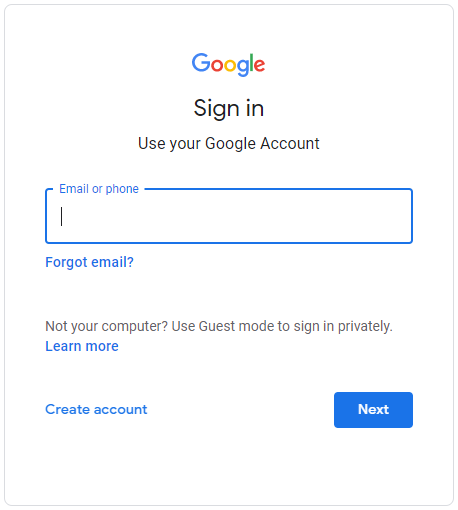
پس از ورود به صفحه Google Account، اطلاعات حساب کاربری گوگل خود را جهت ورود به آن وارد نمائید و بر روی دکمه Next کلیک کنید.
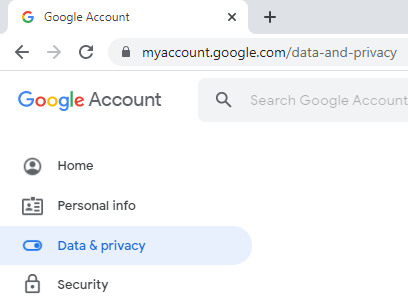
بعد از ورود به حساب کاربری خود به برگه Data & Privacy «داده و حریم خصوصی» بروید.
این صفحه طولانی جایی است که میتوانید تمام دادههای خود را مشاهده کنید. میخواهید چند بخش از آن را کشف کنید؟ ابتدا در همین صفحه به قسمت Things you’ve done and places you’ve been «کارهایی که انجام داده اید و مکانهایی که مشاهده کرده اید» بروید.
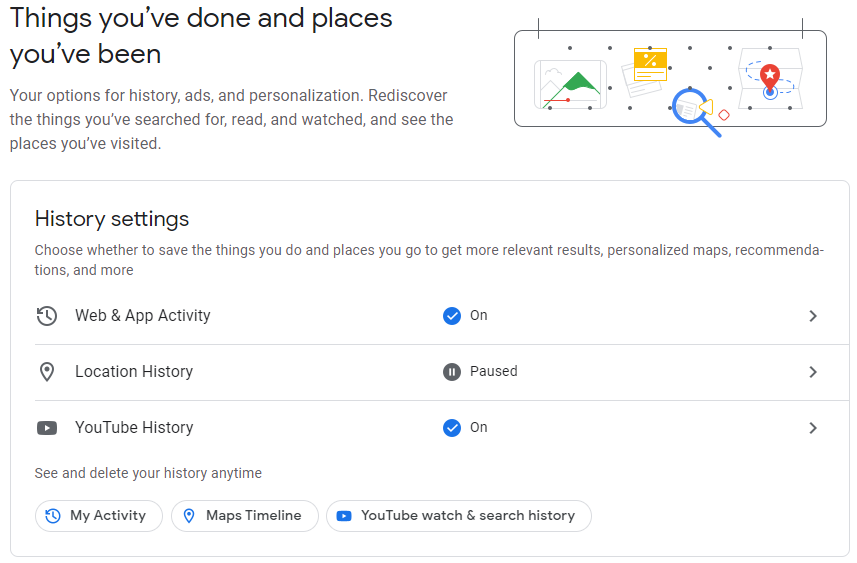
در این قسمت دو بخش مهم را مشاهده خواهید کرد:
- My Activity «فعالیت من»: این بخش شامل تمام کارهایی است که شما انجام میدهید و به نوعی به حساب Google شما متصل میشود از قبیل سابقه مرور، جستجوهای Google، سابقه YouTube، دستورات دستیار Google، سابقه موقعیت مکانی و غیره.
- Maps Timeline «جدول زمانی نقشه ها»: این صفحه اختصاصی برای تاریخچه موقعیت مکانی شما است که روی نقشه نمایش داده میشود. میتوانید تاریخها را طوری تنظیم کنید که واقعاً در سفرهای خود کاوش کنید. سابقه مکان از Google Maps و سایر برنامههای Google جمعآوری شده است.
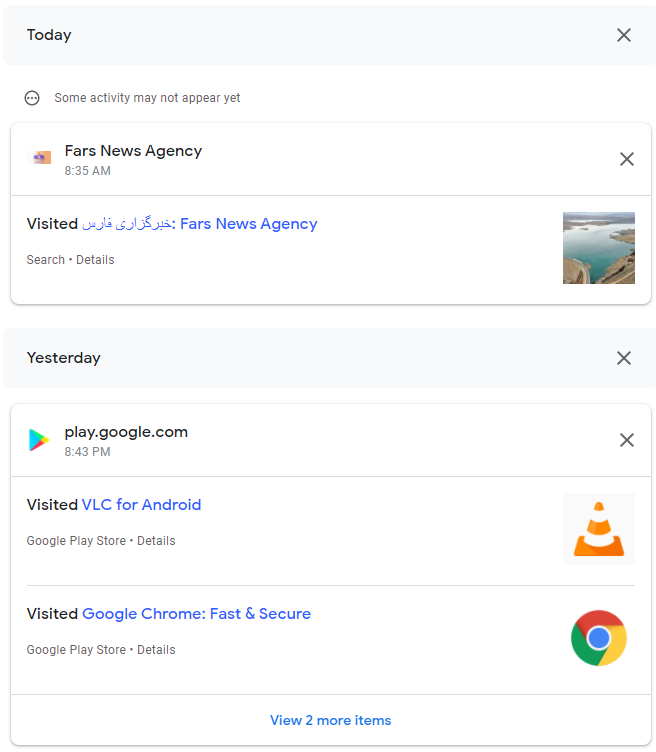
برای نمونه صفحه My Activity را بررسی می کنیم. این بخش جایی است که شما می توانید سوابق خود را در زمان واقعی که آنها را انجام داده اید مشاهده کنید. روی آن کلیک کنید.

گروه بندی دادههای شما بر اساس خدمات ارائه شده توسط Google.com ،YouTube و غیره در کادرهایی قرار گرفته است و به ترتیب زمانی نمایش داده می شود. برای مشاهده جزئیات هر کدام از سوابق خود می توانید روی آن کلیک نمائید. همچنین برای حذف هر سابقه میتوانید روی علامت ضربدر گوشه کادر کلیک کنید.
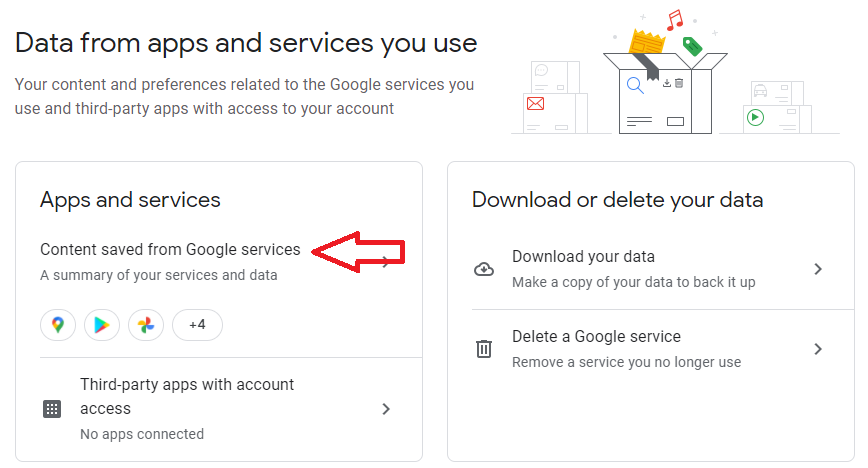
به برگه Data & Privacy بازگردید، بیائید به بخش Data from apps and services you use «داده برنامه ها و سرویس هایی که شما استفاده می کنید» برویم و آن را بررسی کنیم. در این بخش روی Content saved from Google services «محتوای ذخیره شده توسط سرویسهای گوگل» کلیک کنید تا به صفحه Google Dashboard منتقل شوید.
در این بخش لیست بزرگی از تمام برنامهها و سرویسهای Google که از آن ها استفاده میکنید، قابل مشاهده است. روی هر بخش می توان کلیک کرد تا اطلاعات درون خود را برای شما فاش کند.
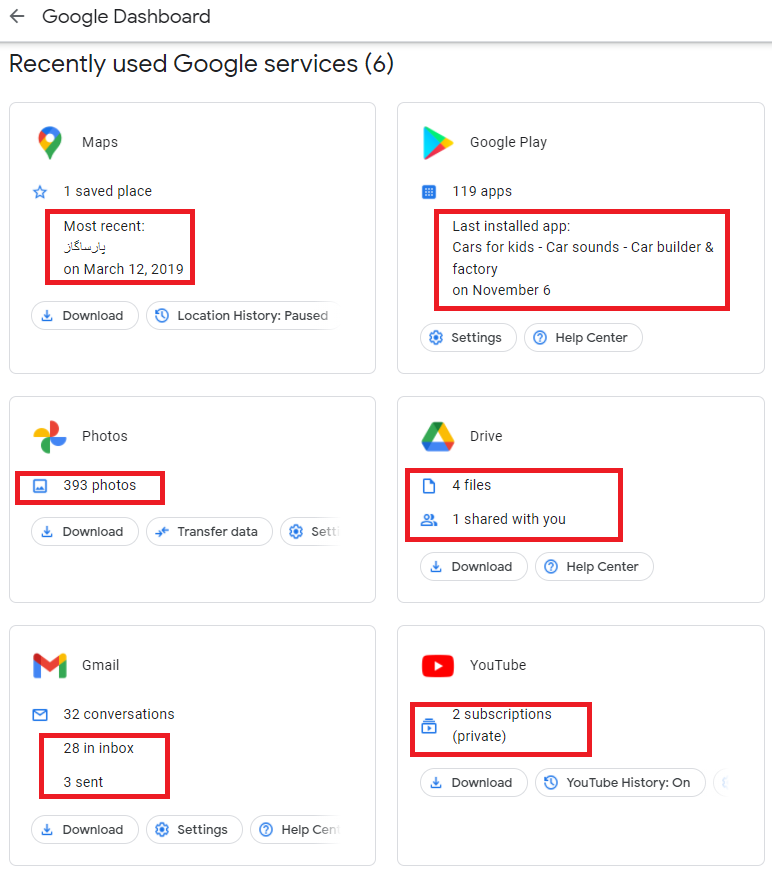
Google Dashboard قسمت مهمی است که می توانید واقعاً در اعماق آن غواصی کنید و ببینید دقیقاً Google چه مقدار داده و اطلاعات در مورد شما دارد و از شما بدست آورده است.
چگونه دادهها و اطلاعات خود را از روی Google حذف کنیم؟
بعد از اینکه مشاهده کردید Google چه مقدار داده در خصوص شما دارد، شاید بخواهید بخشی از آنها را حذف کنید. ما قبلاً در بخش بالا اشاره ای به این موضوع داشتیم ولی مجددا یادآوری می کنیم.
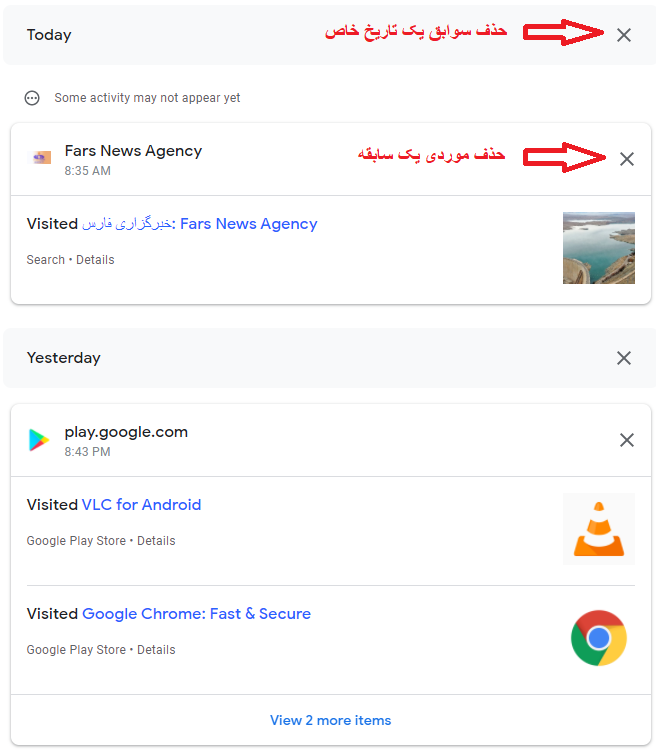
از صفحه My Activity میتوانید بخشهای زیادی از سوابق خود را که توسط گوگل گروه بندی شدهاند را حذف کنید. به عنوان مثال مطابق تصویر زیر، شما میتوانید تمام تاریخچه جستجوی Google خود را که مربوط به یک تاریخ خاص میباشد را حذف کنید. همچنین این امکان وجود دارد تا بتوانید یک سابقه خاص را به صورت مجزا در یک تاریخ خاص حذف کنید.
حذف دادههایی از این دست میتواند کمی خسته کننده باشد. برای این منظور دو راه حل بهتر وجود دارد و آن این است که سوابق شما توسط سرویس های گوگل ذخیره نشوند یعنی قابلیت saving activity را غیر فعال کنید و یا پس از مدت زمان مشخصی به طور خودکار سوابق شما حذف شوند که به این قابلیت نیز Auto-delete گفته می شود.
برای دسترسی به این دو قابلیت در بالای بخش My Activity بخش “فعالیت وب و برنامه”، “سابقه موقعیت مکانی” و “سابقه یوتیوپ” خود را مشاهده می کنید. برای تنظیم نحوه ردیابی و ذخیره دادههای خود، می توانید روی هر یک از این موارد کلیک کنید. برای نمونه به بخش Web & App Activity وارد شوید تا قسمت های saving activity و Auto-delete را مشاهده کنید.
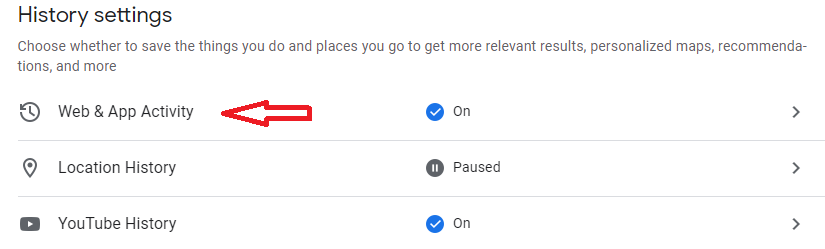
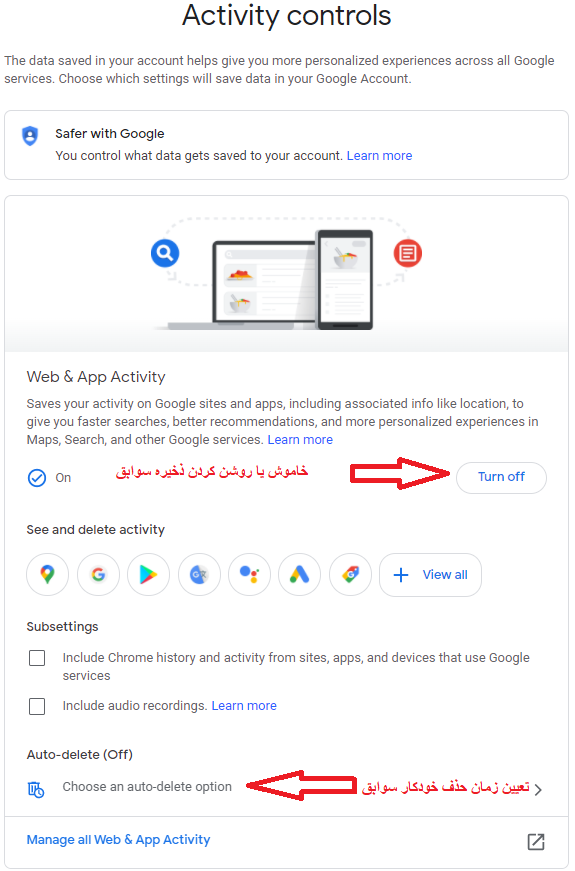
با ورود به هر بخش راهنمایی وجود دارد که بیشتر به پاک سازی سابقه حساب Google شما و حذف خودکار آن میپردازند، حتماً آنها را بخوانید تا در مورد اینکه گوگل چه دادههایی را ثبت میکند و چه زمانی آنها را حذف میکند بیشتر بدانید و بتوانید بر اساس آن تصمیم گیری نمائید.
توصیه پایانی:
شاید شما این اطلاعات خود را کم ارزش تصور کنید و این جمله را بگویید که “حالا مگه من چه اطلاعات با ارزشی دارم؟” اما واقعا اینطور نیست. اطلاعات شما بخشی از پازل میلیون ها کاربر ایرانی (و غیر ایرانی) است که در اختیار این غول فناوری آمریکایی قرار دارد.
گوگل می تواند با جمع آوری و تحلیل خصوصیات فرهنگی و اخلاقی، خلق و خوی، مکان های پربازدید، شخصیت های محبوب و هزاران اطلاعات دیگر کاربران خود، برنامه ریزی های هدفمند و جهتدار روی افکار و رفتارهای هر جامعه یا گروهی از افراد با خصوصیات مشترک مانند مذهب، فرهنگ، نژاد و… داشته باشد، یا با فروش این اطلاعات به نهادهای امنیتی کسب درآمد کند. لذا باید هوشیار بود و تا حد امکان از دادن اطلاعات غیر ضروری به هر سایت، سامانه یا شرکت ارائه دهنده خدمات پرهیز کرد.
همچنین می توانید مقاله جاسوسی در فضای مجازی را نیز مطالعه کنید.
منبع: Howtogeek