


اگر قبلاً خطاهای BSOD (صفحه آبی مرگ) در ویندوز شما را اذیت میکرد، حالا ویندوز نسخه دیگری از آن به نام PSOD یا صفحه بنفش مرگ دارد، صفحه بنفش مرگ در ویندوز کمتر دیده می شود، اما همیشه ممکن است ظاهر شود و سیستم عامل شما را خراب کند.

همانطور که BSOD نیز دلیل خاصی برای ظاهر شدن ندارد، صفحه بنفش مرگ نیز دلیل خاصی برای ظاهر شدن ندارد… شما ممکن است به دلایل مختلفی مانند مشکلات سخت افزار، خرابی دادهها، استفاده از نرم افزارهای overclocking وغیره با صفحه بنفش مرگ روبرو شوید. در هر حال، اگر تجربه صفحه بنفش مرگ را در ویندوز ۱۰و ۱۱ داشته اید، مقاله را ادامه دهید، در زیر، همه چیز در مورد PSOD و چگونگی رفع مشکل صفحه بنفش آن بررسی شده است.
عوامل ظاهر شدن صفحه بنفش مرگ در ویندوز چیست؟
تا بحال هیچ دلیل خاصی برای ظاهر شدن صفحه بنفش مرگ در ویندوز شناسائی نشده است، این ممکن است به دلیل چندین عامل رخ دهد. در زیر، چند عامل رایج صفحه بنفش مرگ را برجسته کردهایم:
1- استفاده از نرمافزارهای اورکلاکینگ 2- خطا در سختافزار 3- تنظیمات نادرست نرمافزار 4- فایلهای سیستم ویندوز خراب شده 5- درایور کارت گرافیک قدیمی 6- خطا در هارد دیسک – 7- سیستم عامل قدیمی و…
با توجه به اینکه عامل دقیق صفحه بنفش مرگ هنوز شناسایی نشده است، لذا باید به روشهای پایه اصلاح خطا در ویندوز رجوع کنیم، در ادامه چند راه حل برای رفع صفحه بنفش مرگ در ویندوز را ارائه میکنیم:
1. کامپیوتر خود را خاموش کنید
شاید دستگاههای USB که به تازگی به آن وصل کردهاید، به درستی کار نمیکنند، خاموش کردن یا راهاندازی مجدد ممکن است درایورها را تازه کرده و مشکلات مربوط به درایور را برطرف کند، همچنین خاموش کردن PC باعث میشود تا قطعات سخت افزاری زمان لازم برای خنک شدن داشته باشند، که ممکن است مشکل شما را حل کند. پس قبل از اجرای روشهای عیبیابی بعدی، کامپیوتر خود را خاموش کرده و سپس برای چند دقیقه از آن استفاده کنید.
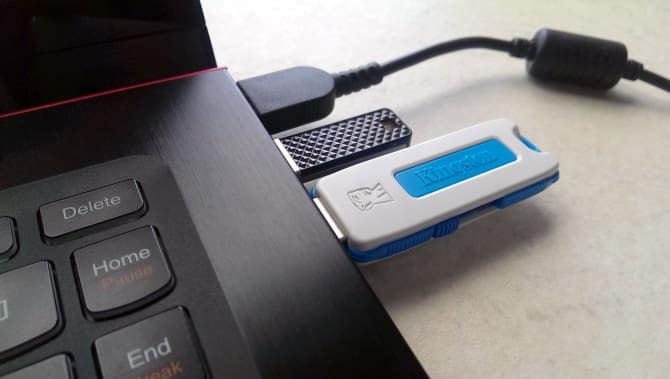
2. دستگاههای USB را جدا کنید
هم Blue Screen of Death و هم Purple Screen of Death ممکن است به دلیل اینکه درایورِ یک سخت افزار خراب شده باشد خطاهای BSOD توسط سیستم نمایش داده شود، بگذارید بگوییم که شما فقط یک صفحه کلید یا موشواره را وصل کردهاید و ویندوز نتوانست درایورهای مورد نیاز برای عملکرد صحیح این دستگاهها را نصب کند، در این حالت سیستم شما هر زمان که سعی در استفاده از آن دارید با مشکل روبرو میشود، پس اطمینان حاصل کنید که دستگاههای USB متصل شده را از PC جدا کنید و سپس کامپیوتر خود را راهاندازی کنید، اگر این روش مشکل شما را حل نکرد، به روش بعدی مراجعه کنید.
3- حذف نرمافزارهای اورکلاکینگ
صفحه بنفش مرگ معمولاً زمانی ظاهر میشود که از ابزارهای اورکلاکینگ PC استفاده میکنید، بنابراین، اگر نرخ ساعت پردازنده خود را تغییر داده، ولتاژ را تغییر داده، حالا زمان بازگشت به تمام تغییرات است، پس از بازگرداندن تنظیمات پیش فرض، شما همچنین باید نرمافزار اورکلاکینگ را غیرفعال کنید، بسیاری از کاربران ویندوز ادعا کردهاند که با غیرفعال کردن نرمافزارهای Overclocking خود، PSOD را درست کردهاند، بنابراین، شما هم میتوانید تلاش کنید.

۴. تمیز کردن هیت سینک
کثیف بودن هیت سینک دلیل دیگری برای صفحه بنفش مرگ در ویندوز است، کثیفی هیت سینک میتواند تولید حرارت بیش از حد و باعث خفگی GPU شود، بنابراین اگر صفحه بنفش مرگ همچنان روی کامپیوتر شما ظاهر میشود، تمیز کردن هیت سینک دستگاه شما گزینه خوبی است، اگر نمیدانید از کجا شروع کنید میتوانید دستگاه خود را به یک تکنسین محلی ببرید و از آنها بخواهید هیت سینک را تمیز کنند.

۵. بهروزرسانی درایور GPU
درایور قدیمی یا خراب شده GPU همچنین دلیل مهمی برای صفحه بنفش مرگ است، شما میتوانید درایورهای GPU را بهروز کنید تا مشکلات احتمالی را حذف کنید، روش بهروزرسانی درایور GPU در ویندوز به شرح زیر است:
۱. بر روی جستجوی ویندوز کلیک کنید و Device Manager را تایپ کنید.
۲. سپس، برنامه Device Manager را از لیست باز کنید.

۳. هنگام باز شدن Device Manager، Display adaptors را گسترش دهید.

۴. بر روی GPU خود کلیک راست کرده و Update Driver را انتخاب کنید.

۵. در صفحه بعد، گزینه Search automatically for drivers را انتخاب کنید.

حال به دستورالعملهای نمایش داده شده پیروی کنید تا فرآیند بهروزرسانی درایور GPU تکمیل شود.
۶. اجرای System File Checker
ابزار System File Checker ویندوز برای پیدا کردن و رفع فایلهای سیستم خراب طراحی شده است، بنابراین اگر صفحه بنفش مرگ هنوز هم باعث ناراحتی شما است، اجرای ابزار SFC یک گزینه خوب است. روش آن به شرح زیر است:
۱. بر روی جستجوی ویندوز کلیک کنید و Command Prompt را تایپ کنید.
۲. روی Command Prompt راست کلیک کرده و Run as administrator را انتخاب کنید.

۳. هنگام باز شدن دستورالعمل، دستور زیر را اجرا کنید.
sfc /scannow

۴. حال منتظر بمانید تا ابزار SFC فایلهای سیستم خراب را پیدا و تعمیر کند.
فرآیند ممکن است چند دقیقه طول بکشد تا به پایان برسد، پس از تکمیل حتماً ویندوز خود را دوباره راهاندازی کنید.
۷. اسکن و تعمیر خطاهای هارد دیسک
شما میتوانید از ابزار خط فرمان CHKDSK برای اسکن و رفع خطاهای هارد دیسک استفاده کنید، اگر PSOD در ویندوز به دلیل یک مشکل هارد دیسک ظاهر شده باشد، ابزار Check Disk Utility آن را رفع خواهد کرد.
1. بر روی جستجوی ویندوز ۱۱ کلیک کنید و دستورالعمل را تایپ کنید.
2. سپس، بر روی Command Prompt کلیک راست کرده و Run as administrator را انتخاب کنید.
3. در Command Prompt این دستور را وارد کنید:
chkdsk C: /f

حالا ابزار Check Disk Utility تمام خطاهای مرتبط با هارد دیسک را اسکن و رفع خواهد کرد.
۸. بازگشت به نقطه قبل با System Restore
اگر مشکل Purple screen of death هنوز حل نشده باشد، میتوانید سیستم خود را به نقطهای که به خوبی کار میکرد بازگردانید، برای انجام این کار، شما باید یک بازیابی سیستم انجام دهید، در ادامه نحوه انجام بازیابی سیستم در ویندوز را توضیح میدهیم:
۱. روی جستجوی ویندوز کلیک کرده و Recovery را تایپ کنید، سپس برنامه Recovery را از لیست باز کنید

۲. در صفحه Recovery، بر روی Open System Restore کلیک کنید.

۳. نقطه بازگشت مورد نظر خود را انتخاب کرده و بر روی دکمه Next کلیک کنید

۴. نقطه بازگشت را تأیید کرده و بر روی دکمه Finish کلیک کنید

به این ترتیب، ویندوز سیستم شما به زمانی که شما میخواهید بازگشت خواهد کرد، صفحه بنفش مرگ در ویندوز 10 و 11 ممکن است آزاردهنده و چالشبرانگیر باشد زیرا دلایل دقیق خطای آن نامعلوم است، با این حال، روشهایی که به اشتراک گذاشته شده، به شما کمک خواهد کرد تا به سرعت مشکل PSOD در ویندوز را حل کنید.
منبع : پلیس فتا