


شاید به هر دلیلی مایل باشید تماسهای دریافتی خط موبایلتان را به خط دیگری انتقال بدهید (دایورت کنید). مثلاً در مواقعی که نمیخواهید کسی با تماس تلفنی مزاحمتان شود یا زمانی که قصد دارید یک خط را از دسترس خارج کنید. برای اینکه بتوانید از سرویس انتقال تماس یا دایورت استفاده کنید، باید با انواع روشهای دایورت کردن، آشنا باشید.
ما در مطلب پیشرو به نحوه دایورت خط ایرانسل میپردازیم و انواع روشهای آن را با کد و تنظیمات گوشی آموزش میدهیم.
کد دایورت خط ایرانسل
یکی از روشهای آسان برای استفاده از خدمات اپراتورها، مثل لغو پیامک های تبلیغاتی ایرانسل یا کد استعلام اینترنت ایرانسل، استفاده از کد دستوری است. برای دایورت خط ایرانسل خود نیز میتوانید از این روش استفاده کنید.
سه حالت مختلف برای دایورت کردن خط ایرانسل با کد دستوری وجود دارد:
- دایورت کردن لحظهای
- دایورت کردن خط موبایل در هنگام خاموش بودن تلفن همراه
- دایورت کردن خط هنگام مکالمه
در هر یک از این وضعیتها، به هدایت تماس ایرانسل به خط دیگری نیاز دارید. در ادامه، کد انتقال تماس ایرانسل برای هر وضعیت را توضیح میدهیم.
دایورت کردن لحظهای خط ایرانسل
اگر قصد دارید بهطور کلی و در شرایط عادی، در هر حالتی تماسهای خط ایرانسل خود را به خط دیگری منتقل کنید، باید مثل تصویر پایین، در شمارهگیر گوشی کد #شماره مقصد*۲۱* (از چپ به راست خوانده شود) را بزنید.
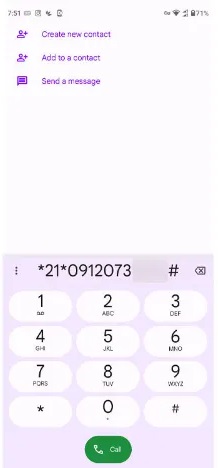
توجه کنید که محدودیت خاصی برای این کار وجود ندارد و امکان دایورت ایرانسل به همراه اول و دایورت یک شماره به شماره دیگر ایرانسل فراهم شده است.
دایورت خط ایرانسل هنگام خاموش بودن خط
اگر نیاز دارید موبایل خود را خاموش کنید یا بهدلیل تمامشدن باتری، گوشی شما خاموش شد، کد دایورت ایرانسل در زمان دسترس نبودن، #شماره مقصد*۶۲* (از چپ به راست) است.
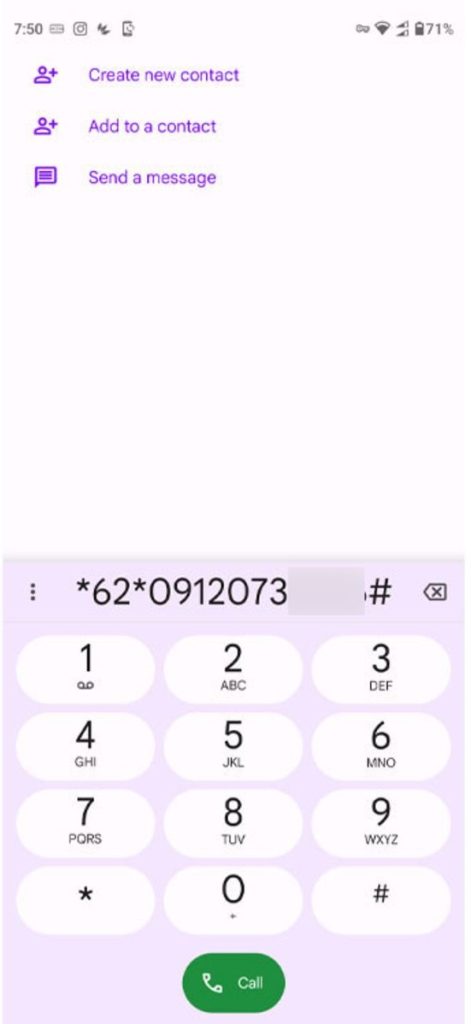
با شمارهگیری کد دایورت ایرانسل یادشده و وارد کردن شمارهی مورد نظرتان، هر زمان که خط ایرانسل شما خاموش شود یا در دسترس نباشد، تمام تماسهای تلفنی به خطی که وارد کردهاید، منتقل خواهند شد.
دایورت کردن خط ایرانسل هنگام مکالمه و مشغول بودن خط
احتمالاً برای شما هم پیش آمده است که وقتی درحال مکالمهی تلفنی با شخص دیگری هستید، تماس تلفنی دیگری با شما برقرار میشود؛ اما تماس جدید بهدلیل مشغولبودن خط از دست میرود. احتمالاً فرد تماسگیرنده، با پیام «مشترک مورد نظر در حال مکالمه است» مواجه میشود و تماس را قطع میکند.
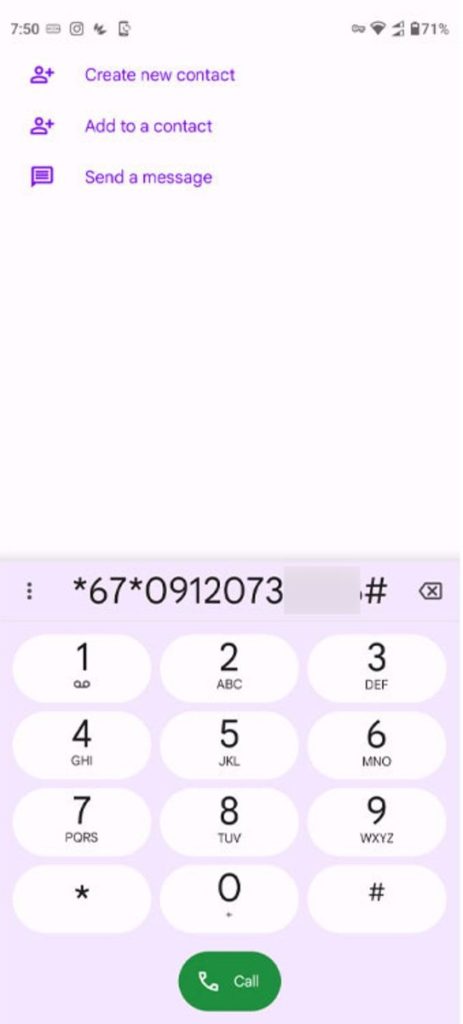
کد هدایت تماس ایرانسل هنگام مشغولبودن خط، #شماره مقصد*۶۷* (از چپ به راست) است. با زدن این کد دیگر تماسهایتان هنگام مکالمهی تلفنی از دست نخواهند رفت.
اگر شمارهی دایورتشدهی خود را فراموش کردید، با شمارهگیری کد دستوری #۲۱#* میتوانید آن شماره را بهدست آورید.
دایورت کردن خط ایرانسل از طریق تنظیمات گوشی
بهجز کدهای دستوری، روش دیگری هم برای دایورت کردن خط ایرانسل وجود دارد. شما در این روش نیاز به شمارهگیری کد خاصی ندارید و فقط باید به تنظیمات گوشی مراجعه کنید.
دایورت کردن خط ایرانسل از طریق تنظیمات گوشی آیفون
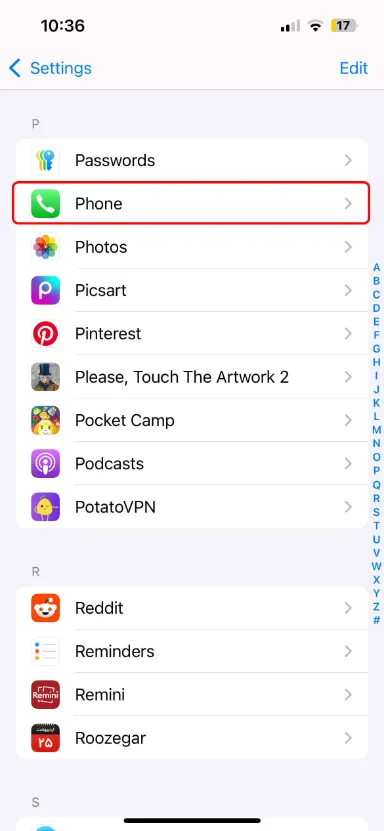
اگر کاربر سیستمعامل iOS هستید، برای دایورت کردن خط ایرانسل باید مراحل زیر را در تنظیمات گوشی آیفون طی کنید:
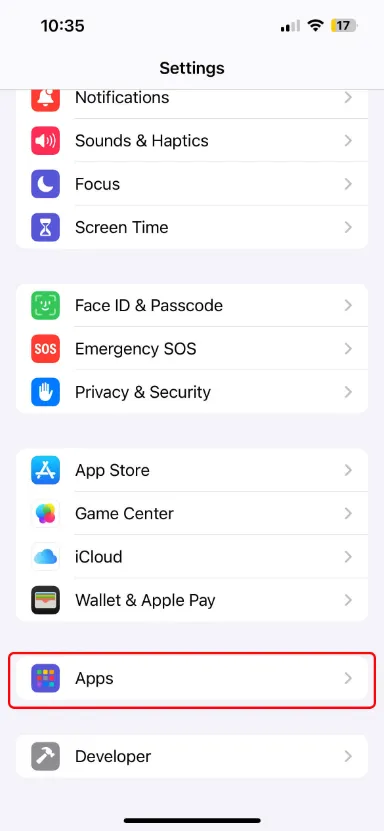
- به Settings وارد شوید.
- گزینهی Apps را انتخاب کنید.
- به دنبال برنامهی Phone بگردید.
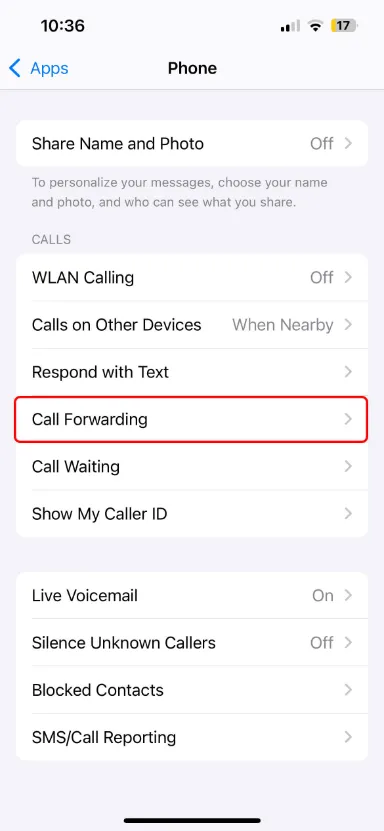
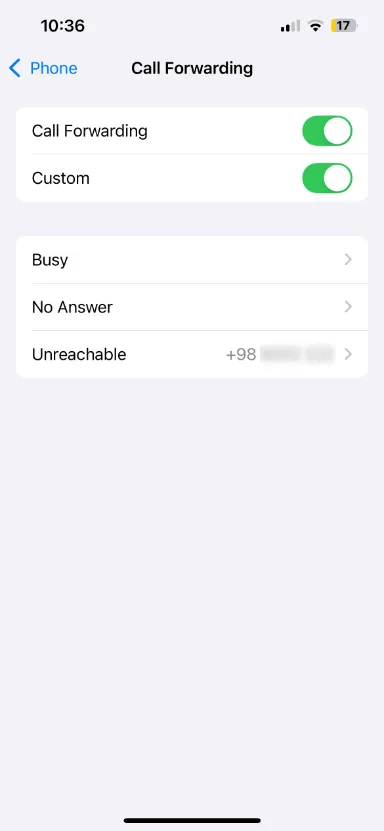
- در بخش Phone، روی گزینهی Call Forwarding ضربه بزنید و دکمهی تغییردهندهی وضعیت Call Forwarding را روشن کنید.
- حالا گزینههای Busy و No Answer و Unreachable نمایش داده میشوند که برای هر کدام میتوانید شمارهی تماسی برای دایورتشدن وارد کنید. این گزینهها بهترتیب هنگام مشغولبودن و پاسخ ندادن و در دسترس نبودن بهکار میروند.
دایورت کردن خط ایرانسل از طریق تنظیمات گوشیهای اندرویدی
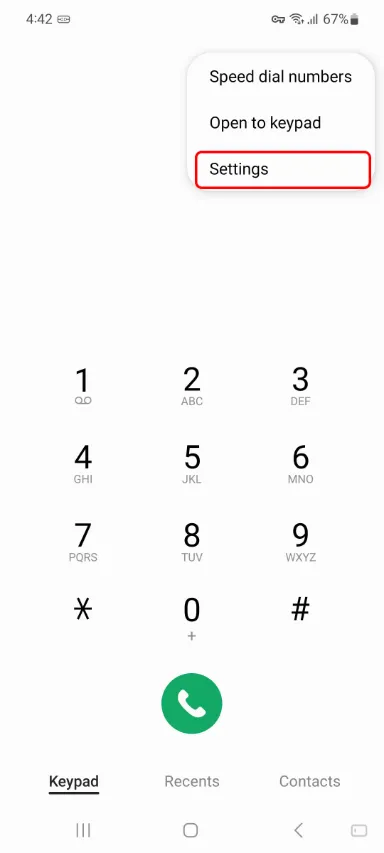
برای دایورت کردن خط ایرانسل در تنظیمات گوشی سامسونگ، باید مراحل زیر را انجام دهید:
- وارد برنامهی Phone (تماسها) شوید.
- روی منوی سهنقطه در بالا ضربه بزنید و Settings (تنظیمات) را انتخاب کنید.
- وارد قسمت Supplementary services (سرویسهای مکمل) شوید.
- حالا برای سیمکارت ایرانسل گزینهی Call forwarding (انتقال تماس) را انتخاب کنید.
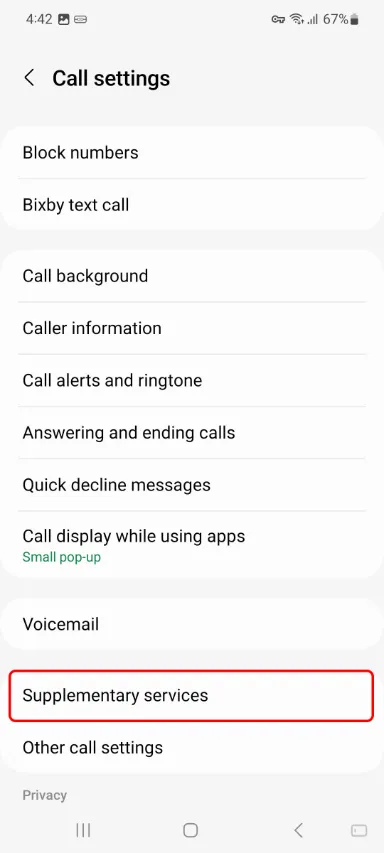
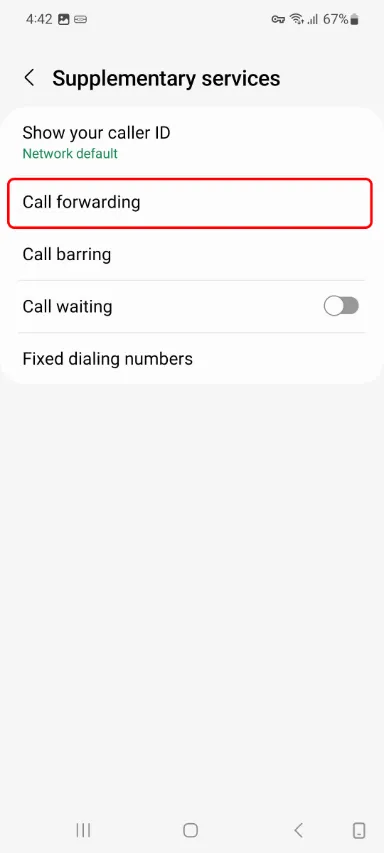
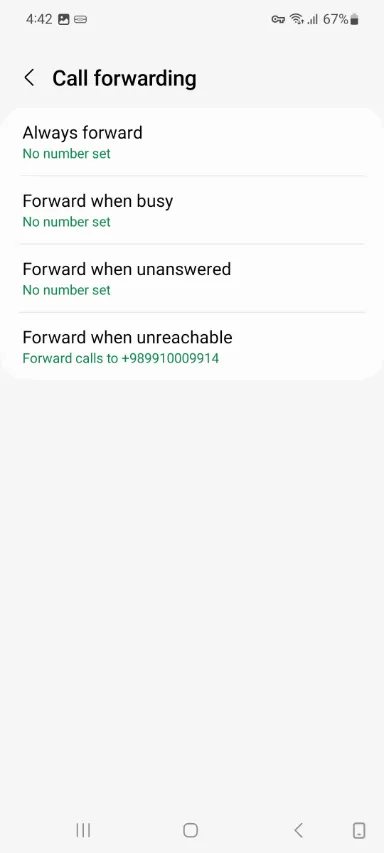
در گوشیهای اندرویدی دیگری که از اپلیکیشن Phone by Google استفاده میکنند، باید مراحل زیر را طی کنید:
- وارد برنامهی Phone by Google شوید.
- روی منوی سهنقطه در بالا ضربه بزنید و Settings (تنظیمات) را انتخاب کنید.
- بخش Calling accounts را انتخاب کنید.
- روی Call-forwarding settings (انتقال تماس) ضربه بزنید.
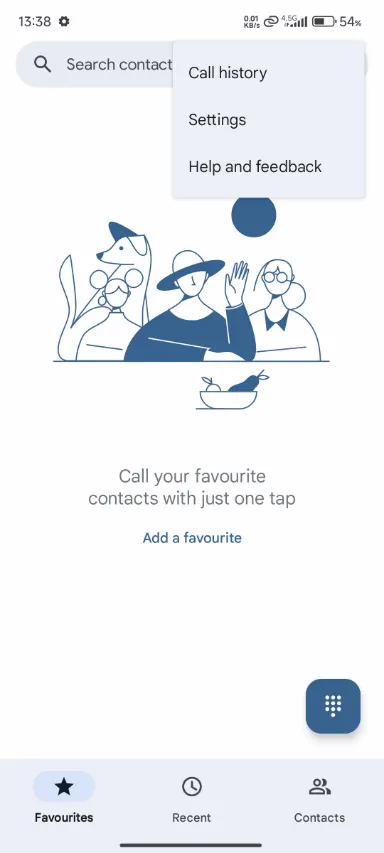
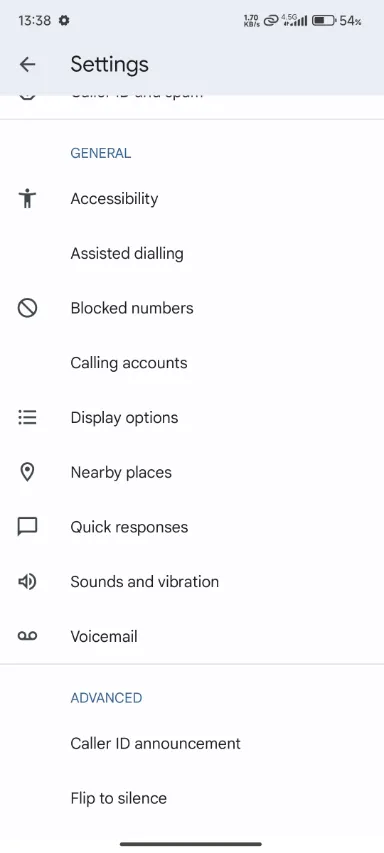
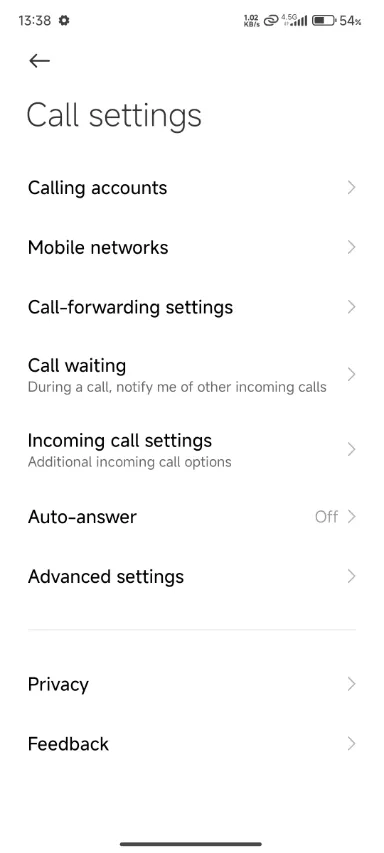
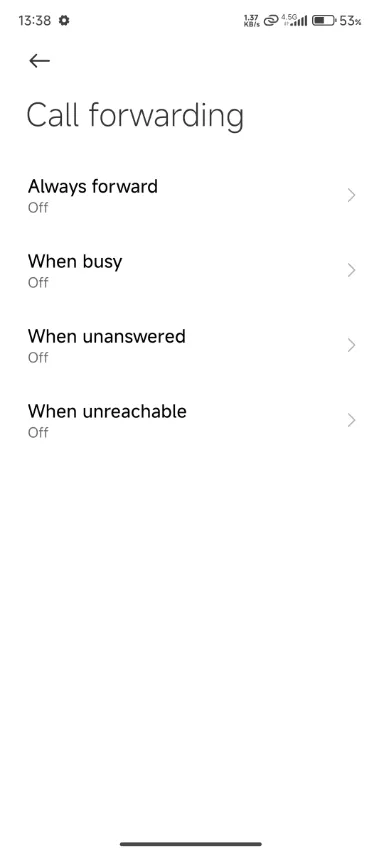
فارغ از مدل گوشی اندرویدی شما، باید پس از زدن گزینهی Call forwarding در مراحل بالا، گزینههای زیر را مشاهده کنید:
- Always forward (تماسها همیشه انتقال داده شوند)
- Forward when busy (انتقال در صورت مشغولبودن)
- Forward when unanswered (انتقال در صورت پاسخ ندادن)
- Forward when unreachable (انتقال در صورت در دسترس نبودن)
متناسب با وضعیتی که دارید، یکی از این حالتها را انتخاب کنید. سپس با واردکردن شمارهی تماس مورد نظر و انتخاب گزینهی Turn on (روشن کردن)، قابلیت انتقال تماس گوشی شما فعال میشود.
لغو دایورت خط ایرانسل
برای لغو دایورت ایرانسل، کافی است در شمارهگیر گوشی خود روی خطی که تماسها را از آن به خط دیگری منتقل کردهاید، کد #۲۱# را وارد کنید. بعد از زدن کد لغو دایورت ایرانسل، تماسها با همان شمارهی اصلی ایرانسل شما برقرار خواهد شد.
برای لغو دایورت ایرانسل از طریق تنظیمات گوشی اندروید، کافی است به بخش Call forwarding (انتقال تماس) بروید، روی گزینهی پیشنهادی مورد نظر خود (مثلاً Always forward) ضربه بزنید و Turn Off (خاموش کردن) را انتخاب کنید. در آیفون هم فقط باید دکمهی تغییردهندهی وضعیت Call Forwarding را خاموش کنید.
منبع: زومیت