

کند کار کردن رایانه میتواند با تاثیرگذاری بر بهرهوری، حتی سادهترین کارها را نیز دشوار کند، به طور کلی باز کردن همزمان بسیاری از اپلیکیشنها، برنامهها، مرورگرهای وب و … میتواند سرعت رایانه شما را کاهش دهد.
چند قدم ساده و موثر وجود دارد که میتوان برای افزایش سرعت رایانه و بهبود عملکردش از آن استقاده کرد، از آزاد کردن فضای هارد دیسک تا بروزرسانی درایورها، این نکات میتواند در کمترین زمان افزایش سرعت رایانه شما کمک کند، اگر چه که در سالهای گذشته به نظر میرسید که این کارها فقط توسط یک متخصص فناوری اطلاعات باید انجام شود، اما هم اکنون ویندوز دسترسی به مدیریت برخی از تنظیمات ساده را که تفاوتهای چشمگیری را ایجاد میکند، برای کاربران فراهم کرده است. در نتیجه قبل از آنکه برای خرید سختافزار جدید اقدام کنید، ترفندهای ساده زیر را برای افزایش سرعت سیستم خود آزمایش کنید.
دلایل کندی سرعت رایانه چیست؟
عوامل مختلفی در کندی سیستم شما نقش دارند، سیستم عامل باید منابع رایانه (حافظه، فضای درایو، قدرت پردازش) را بین تمام برنامههایی که روی آن اجرا میشود مدیریت کند، بنابراین چندین مورد وجود دارد که ممکن است سرعت رایانه شما را کاهش دهد، دلایل اصلی کندی رایانه معمولاً در استفاده نادرست از منابع رایانه اتفاق میافتد، از جمله مواردی که ممکن است باعث این موضوع شوند، عبارتند از:
- پُر شدن حافظه رم (حافظه دسترسی تصادفی یا RAM – Random Access Memory)
- تمام شدن فضای درایو دیسک (HDD یا SSD)
- هارد درایو قدیمی
- زیاد بودن برنامههای پس زمینه
- زیاد بودن برنامههای راه اندازی (startup)
- انجام ندادن به موقع بروزرسانی ویندوز یا درایور
- وجود بدافزار یا ویروس
- استفاده از جلوههای ویژه و ویژگیهای بصری
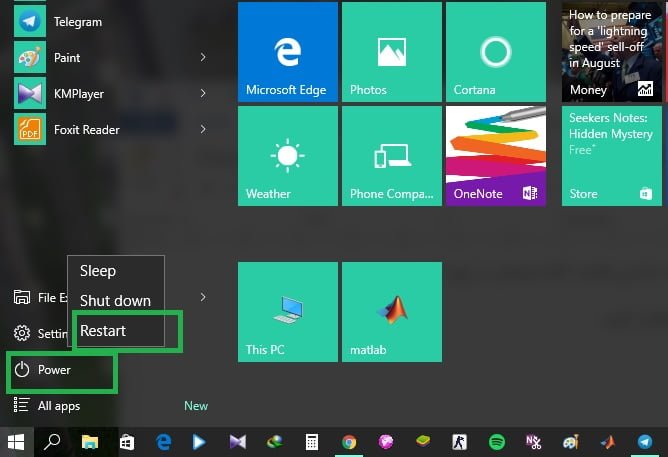
1.کامپیوتر خود را راه اندازی مجدد (Restart) کنید !
اگر سرعت رایانه شما آن چیزی که انتظار دارید نیست، اولین کار راه اندازی مجدد کامپیوتر است، اگرچه بستن برنامههایی که در حال اجرا است کمک زیادی میکند، اما راهاندازی مجدد رایانه محاسن دیگری نیز دارد، این کار سبب میشود که برنامهها در پسزمینه اجرا نشوند، بهروزرسانیهای ویندوز نصب شوند و همچنین شماری از باگهای موجود (مانند نشت حافظه که باعث استفاده بیش از پیش برنامهها از رم میشود) از بین برود، اگر فکر میکنید راه اندازی مجدد سیستم زمان زیادی طول میکشد، اجازه ندهید سیستم شما روزها یک سره کار کند، در عوض میتوانید به جای Shut down اجازه دهید به وضعیت Sleep برود، اما مطمئن شوید که هر دو یا سه روز یکبار رایانه خود را Restart کنید، برخلاف آنچه ممکن است فکر کنید، خاموش کردن رایانه همه فرآیندهای در حال اجرا را نمیبندد! این در حالی است که راهاندازی مجدد رایانه باعث میشود که تمام نصبها و بهروزرسانیهای لازم انجام گردد و همه برنامهها بسته شوند.
۲. فضا را خالی کنید
این احتمال وجود دارد که سالیان زیادی است که از رایانه خود استفاده میکنید اما آخرین باری که پوشه « Downloads» خود را پاک کردهاید به خاطر نمیآورید، بنابراین به موارد زیر توجه کنید:
- با مراجعه به پوشه Downloads و سایر پوشههایی که فایلها، عکسها یا ویدیوهای خود را در آن نگهداری میکنید، به حذف مواردی که نیاز ندارید اقدام کنید، اگر به طور مرتب این پوشهها را خالی نکنید، با انبار شدن فایلهای دانلود شده، فضای هارد دیسک اشغال میشود.
- برنامههایی که نمیخواهید یا نیاز ندارید را حذف کنید، چرا که ممکن است فضای هارد دیسک را اشغال کرده و سرعت آن را کاهش دهد، برای این کار Control Panel را از طریق نوار جستجوی ویندوز باز کنید (از طریق نماد ویندوز در سمت چپ پایین صفحه قابل دسترسی است) و روی Uninstall a program، زیر هدر برنامهها کلیک کنید، از پنجرهای که باز میشود جهت حذف برنامههایی که نیاز ندارید اقدام کنید.
- از طرف دیگر، میتوان از یک درایو پشتیبان (backup drive) یا فضای ذخیرهسازی ابری (cloud storage) برای آپلود و نگهداری تمامی فایلهایی که فضای زیادی را اشغال میکنند و به طور روزانه مورد نیاز نیستند، استفاده کرد، در واقع توصیه میشود که همواره یک نسخه پشتیبان از تمام فایلهای مهم و حساس خود تهیه کنید، چرا که ممکن است یک روز کامپیوتر شما از کار بیافتد و دیگر روشن نشود!
- همچنین به یاد داشته باشید که سطل بازیافت (recycling bin) خود را مرتبا خالی کنید!
- فایلهای موقت (temporary files) را پیدا و حذف کنید. مانند فایلهایی که برنامهها هنگام نصبِ به روزرسانیها دانلود میکنند هستند، که برنامهها و سیستم عامل برای ذخیره دادههای موقت از آن استفاده میکنند، با گذشت زمان فایلهای موقت فضای زیادی را روی هارد دیسک شما اشغال میکنند، بهتر است بگوئیم که پیدا کردن فایلهای موقت در بعضی موارد بسیار دشوار است، چرا که غالبا در پوشههایی مخفی هستند و تشخیص اینکه چه چیزی باید حذف شود مشکل است. به طور خلاصه میتوان با خروج از همه برنامههای باز، فشار دادن کلید Windows + R، تایپ %TMP% و کلیک روی «OK» به پوشه اصلی فایل موقت خود دسترسی پیدا کنید، البته ممکن است شامل فایلهایی که برنامهها هنوز از آنها استفاده میکنند باشد که نباید حذف گردند.
- به طور منظم در مرورگر وب خود cache یا حافظه پنهان (صفحات وبی که مرورگر جهت بهبود سرعت مرور ذخیره میکند) و cookies (دادههای ذخیره شده وبسایتهایی که بازدید میکنید) را که هنگام مرور وب ایجاد میشوند را پاک کنید، زیرا میتوانند فضای زیادی را اشغال کنند.
- کندی کامپیوتر غالباً به خاطر اجرای بیش از حد برنامهها به طور همزمان ایجاد میشود که با درگیر کردن بیش از اندازه پردازشگر سیستم، عملکرد رایانه را کاهش میدهد. جهت بررسی برنامههای در حال اجرا در پسزمینه رایانه و نیز مقدار مصرف حافظه و قدرت پردازش توسط هرکدام از آنها، Task Manager را با فشردن CTRL+ALT+DELETE باز کنید، همچنین میتوان اجرای برنامهها را مستقیماً از Task Manager با انتخاب آنها و کلیک روی «End task» خاتمه داد.
۳. جلوههای بصری و موارد مربوط به زیباسازی ویندوز را غیرفعال کنید
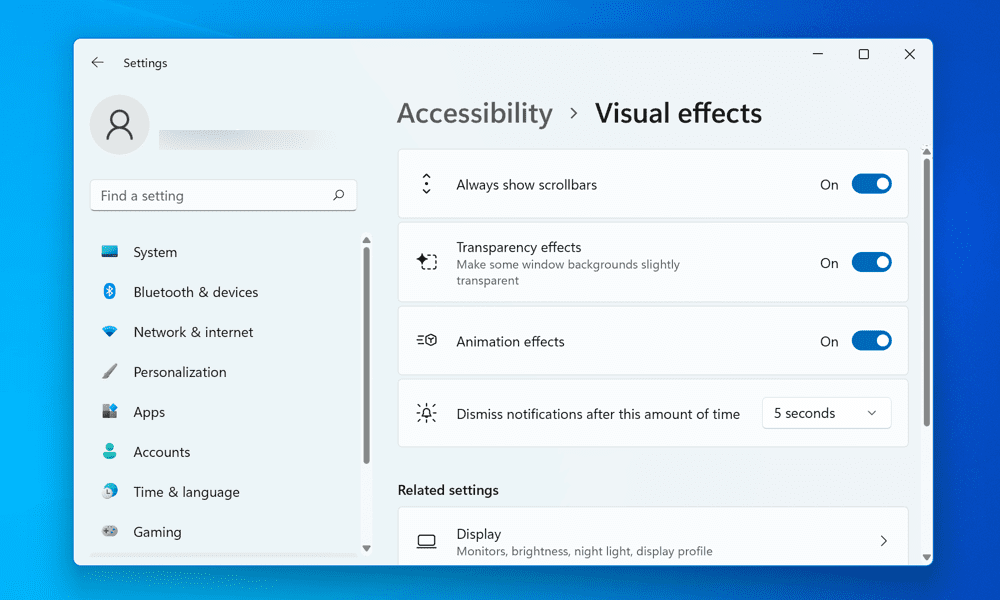
در این روش با خاموش کردن جلوههای انیمیشنی، ممکن است ویندوز شما کمی نازیبا به نظر برسد، اما اگر واقعاً سیستم شما کند است، ارزش امتحان کردن را دارد، بدین منظور به Settings بروید، Accessibility و سپس Visual Effects را انتخاب و در ادامه disable Transparency effects و Animation effects را غیر فعال کنید.
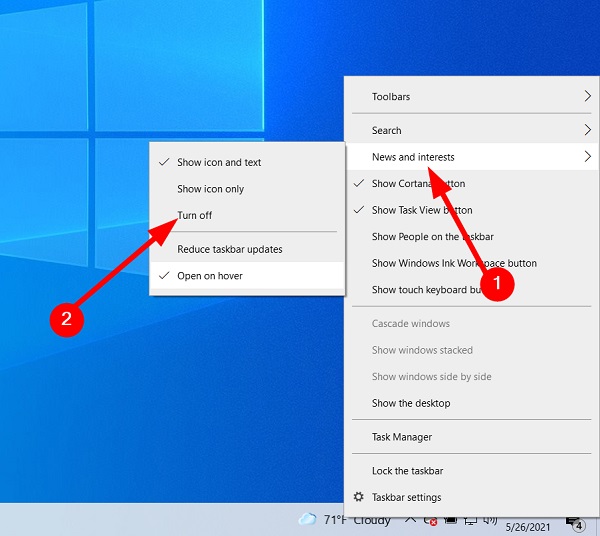
از جمله اقدامات دیگری که در این بخش میتواند بسیار مفید باشد، غیر فعال کردن مواردی همچون News and Interests میباشد، این قابلیت به خصوص زمانی که در حالت Open on Hover باشد بسیار در عملکرد سیستم تاثیر گذاشته و حتی باعث کندی و یا قفل شدن Taskbar خواهد شد. برای این منظور بر روی نوار Taskbar راست کلیک کرده و ویژگی News and Interests را در وضعیت Turn off قرار دهید.
4. فضای ذخیرهسازی خود را تمیز کنید
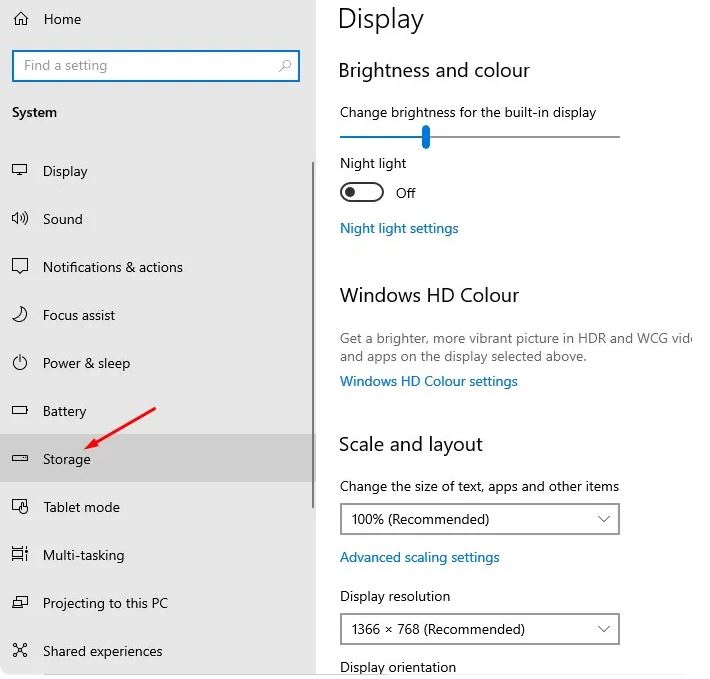
از ویندوز 10 به بعد مایکروسافت ویژگی کارآمدی به نام Storage Sense را در نظر گرفته و مدیریت پاکسازی رایانه توسط ویندوز را فراهم کرده است، تا بدین شکل کاربر در خصوص نحوه استفاده از فضای ذخیرهسازی رایانه شخصی خود به ایده بهتری دست یابد، این مورد شامل حذف خودکار فایلهای موقت، خالی کردن سطل بازیافت یا حذف فایلهای دانلود شده قدیمیتر میشود، جهت فعال کردن آن و تنظیم نحوه عملکرد، دوباره به منوی Settings بروید، روی System در ستون سمت چپ کلیک کنید و سپس Storage را انتخاب کنید.
در صورتی که نگران هستید ویندوز آنچه که میخواهید نگه دارید را حذف کند، میتوانید این کار را به صورت دستی انجام دهید، در همان منوی Storage، گزینه Cleanup Recommendations را انتخاب کنید، در این بخش با بررسی فایلهای بزرگ و با حجم بالا که فضای زیادی را اشغال کرده است، آزادسازی فضا را شروع کنید. پس از انجام این کار با کلیک بر See Advanced Options، لیست فایلهای قابل حذف را مشاهده میکنید، سپس Remove Files را انتخاب کنید، توجه داشته باشید که اگر میخواهید دانلودها را نگهدارید، آن را انتخاب نکنید، صرفا فقط آن دسته از اپلیکیشنها و فایلهایی را که واقعاً به آنها نیاز دارید، حفظ کنید.
5. اپلیکیشنهای مورد نیاز خود را در هنگام راهاندازی مدیریت کنید
یکی از بزرگترین نارضایتیهایی که ما از کُندی رایانههایمان داریم، درست زمانی اتفاق میافتد که سیستم راهاندازی میشود و زمانی است که رایانه را روشن میکنیم.
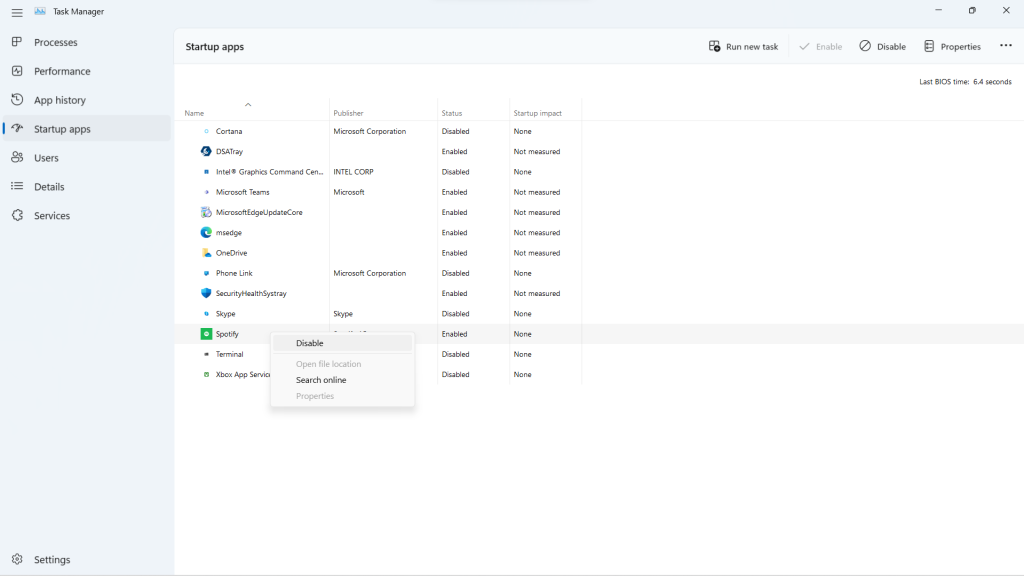
توصیه میشود اپلیکیشنهایی را که هنگام ورود به سیستم به طور خودکار اجازه شروع به کار دارند را محدود کنید تا هنگام راهاندازی رایانه اجرا نشوند، برای انجام این کار به Start Menu بروید و پس از تایپ Task Manager دکمه Enter را فشار دهید، در سمت چپ آن پنجره Startup Apps را انتخاب کنید، ممکن است با دیدن چیزهایی که به ندرت نیاز به boot شدن هنگام روشن کردن رایانه دارند، تعجب کنید در نتیجه فقط آن دسته از برنامههایی را که میشناسید انتخاب کنید نه چیزی را که نمیشناسید، ممکن است ویندوز برای راهاندازی صحیح نیاز به بعضی موارد زمانبر داشته باشد، پس از انتخاب یک برنامه، ماوس خود را روی آن قرار دهید، کلیک راست کرده و آن را غیرفعال کنید.
توجه: اگر برنامهای که غیرفعال کردهاید، با راهاندازی ویندوز به طور خودکار شروع به کار کرد، باید فورا اسکن ویروس و بدافزار انجام دهید.
6. اپلیکیشنهای خود را مدیریت کنید
به Start Menu بروید و روی Settings کلیک کنید. در سمت چپ با انتخاب گزینه Apps و Installed Apps، لیست تمام نرم افزارهای موجود در رایانه خود را مرور کنید و اگر چیزی وجود دارد که به آن نیاز ندارید، روی سه نقطه در گوشه سمت راست کلیک کرده و Uninstall را انتخاب کنید، بدین ترتیب نه تنها در فضا بلکه در فعالیتهای پسزمینه اپلیکیشنها نیز به طور موثری صرفهجویی میکنید.
۷. تنظیمات حریم خصوصی خود را بررسی کنید
این نکته در افزایش سرعت رایانهتان بسیار مفید است، بلکه در کنترل نحوه استفاده اپلیکیشنها از مواردی همچون موقعیت مکانی یا میکروفون نیز سودمند خواهد بود.
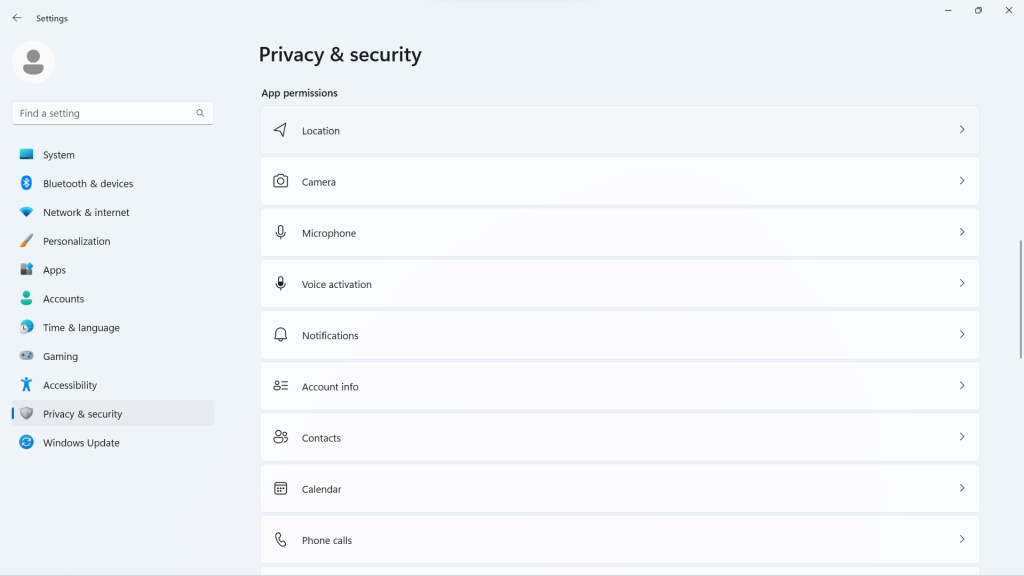
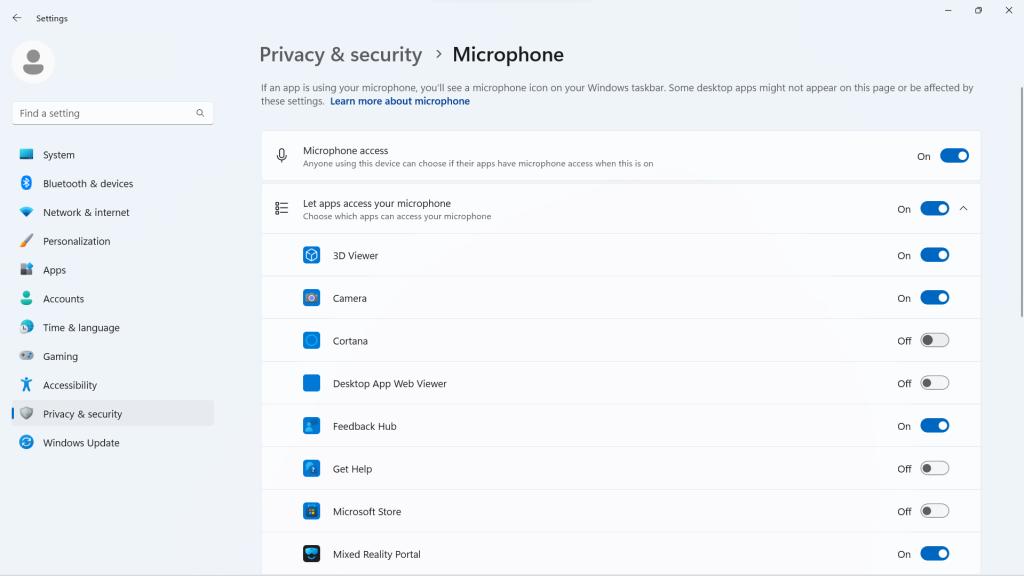
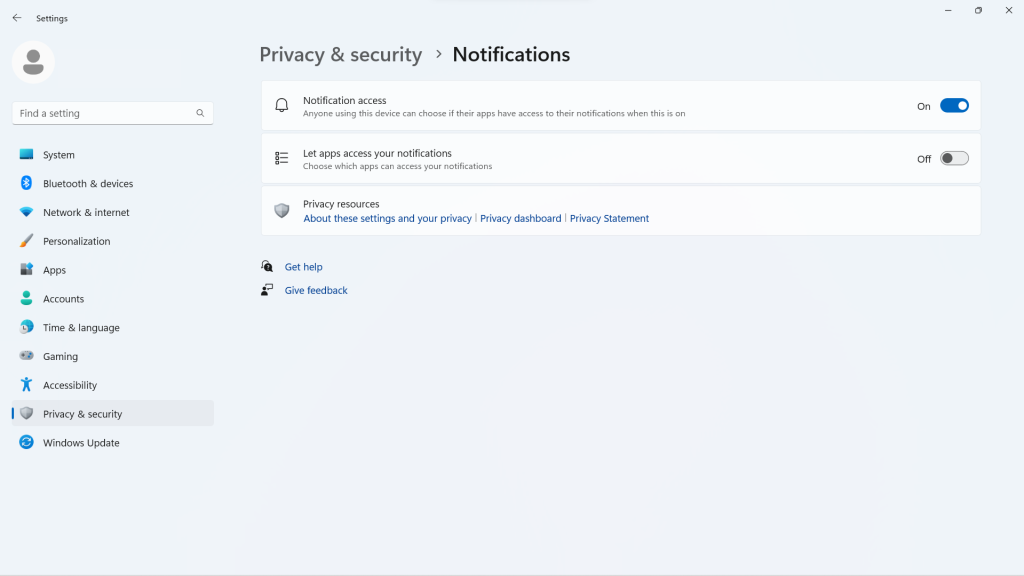
به Settings در Start Menu بازگردید، Privacy and Security را انتخاب کنید و در App Permissions با مرور هر یک از این گزینههای موقعیت مکانی، دوربین، میکروفون و …، دسترسی اپلیکیشنهایی که به آن خدمات نیاز ندارند را غیرفعال کنید.
برای مثال، اگر از Microsoft assistant استفاده نمیکنید، ممکن است بخواهید میکروفون را برای Cortana خاموش کنید و میتوانید دسترسی همه اپلیکیشنها به نوتیفیکیشنها را غیرفعال کنید، البته این بدان معناست که اپلیکیشنهای شما نمیتوانند برای آنچه که جهت هشدار برنامهریزی شدهاند به شما هشدار دهند، اما ممکن است کمک بزرگی به عملکرد سیستم شما بکنند، همچنین به خاطر داشته باشید، حتی اگر رایانه شما به خوبی کار میکند، همواره به منو Privacy and Security نگاهی بیندازید تا بدانید برنامههای نصب شده دقیقاً دارای چه مجوزهایی هستند.
8. رایانه شخصی خود را به روز کنید
این مسئله بسیار مهم است، انجام بهروزرسانی رایانه به شما تضمین میدهد که عملکرد بسیار بهتری را بر روی برنامههای خاص تجربه کنید، بنابراین تجربه کلی شما در استفاده از سیستم را راحت میکند، در عین حال بهروزرسانیها محافظتهای امنیتی و حیاتی در برابر آسیبپذیریهایی که امکان سوء استفاده از آن توسط هکرها وجود دارد را نیز به شما ارائه میکند.
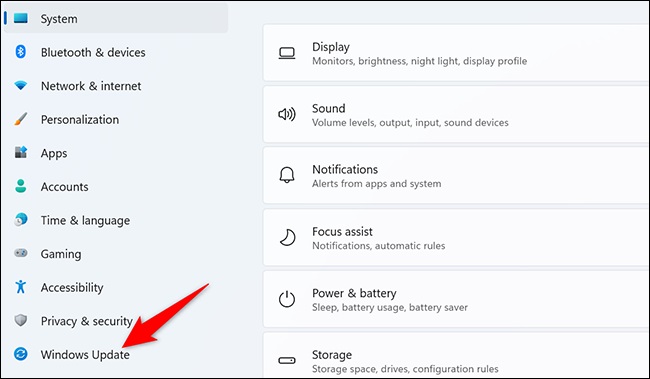
در Start Menu عبارت Windows Update را تایپ کرده و Enter را فشار دهید تا ویندوز تمام به روزرسانیهای موجود را نشان دهد، سپس روی Download and Install کلیک کنید، ویندوز برای به روزرسانیهای بعدی به شما هشدار خواهد داد، اما اگر میخواهید مطمئن شوید که همیشه به روز هستید، هر از چند گاهی به این بخش نگاهی بیندازید.
9. اسکن بدافزار و ویروس انجام دهید
بدافزار یا نرم افزار مخرب و ویروسها میتوانند منجر به کندی عملکرد رایانه شوند که با علائمی از جمله پیامهای popup غیرمنتظره، برنامههایی که بهطور غیرمنتظره و خودکار فعال میشوند یا صدای هارد دیسک که دائماً کار میکند همراه است، بهترین راه مقابله با ویروسها و نرم افزارهای مخرب این است که با اجرای نرم افزارهای ضد بدافزار و آنتی ویروس و به روز نگه داشتن آنها، امنیت سیستم خود را تامین کنید.
ممکن است هنگام اسکن انواع بدافزارها با آنتی ویروس نیز استفاده از حافظه نیز افزایش یابد، اما توصیه میشود در انجام این کار استمرار داشته باشید، برای جلوگیری از اجرای اسکن در پسزمینه در صورتی که به بررسی بدافزار نیاز دارید، میتوانید اسکنها را به صورت دستی انجام دهید، به علاوه لازم است اطمینان حاصل کنید که آخرین نسخه نرمافزار امنیتی انتخابی خود را اجرا میکنید.
۱0. کامپیوتر خود را Factory Reset کنید
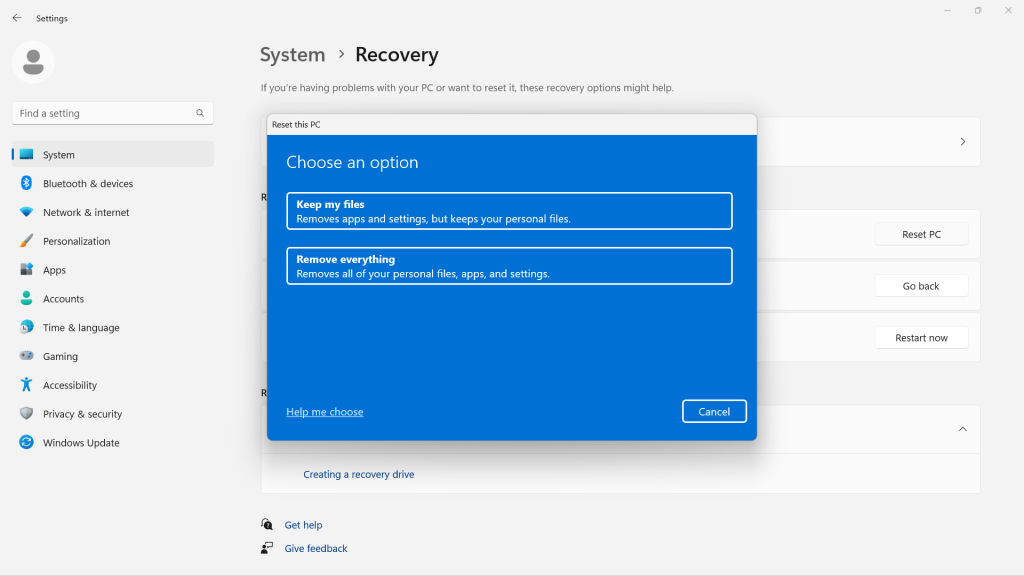
در نهایت این آخرین اقدامی است که بدون درخواست کمک حرفهای در خانه میتوانید انجام دهید، اگر هیچ کدام از گزینههای فوق کارآمد واقع نشد و قصد امتحان نسخهای تقریباً جدید از رایانه شخصی خود دارید، Reset this PC را انجام دهید، برای انجام این کار، به بخش Settings، سپس System بروید و گزینه Recovery را انتخاب کنید، در ادامه میتوان انتخاب کرد که فایلهای خود را نگه دارید یا همه چیز را با factory reset حذف کنید، اما به یاد داشته باشید که حتی اگر تصمیم به نگهداشتن فایلهای خود دارید، ممکن است در صورت بروز مشکل، آنها را از دست بدهید، بنابراین همیشه از تمام اسناد و اطلاعات مهم یک نسخه پشتیبان تهیه کنید.
11. عملکرد انرژی (energy performance) را مدیریت کنید
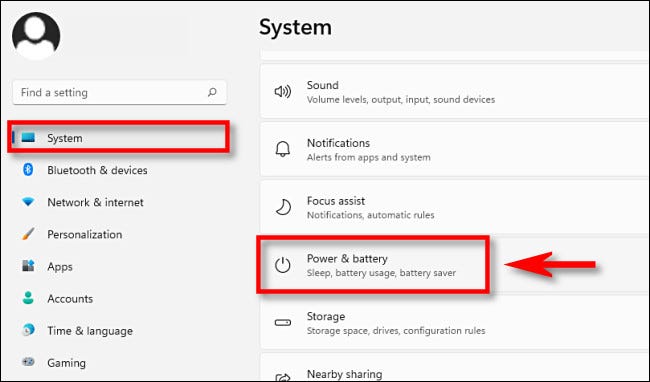
در بخش Settings، با انتخاب System به Power and Battery بروید، ویندوز در مدیریت Power Mode شما بسیار خوب است، مخصوصاً اگر از لپتاپی استفاده میکنید که به برق متصل نیست، مفید است و در این مورد میتوانید Balanced mode یا Best Power Efficiency را انتخاب کنید، اما اگر رایانه شما به برق وصل است و بسیار کند است، Best Performance را انتخاب کنید، در این صورت اگرچه ممکن است کامپیوتر دمای بالاتری را تجربه کند و ممکن است صدای فن را بشنوید، مطمئناً دستگاه خود را مجبور میکنید تا آنجا که میتواند سریع و قدرتمند کار کند.
منبع : امن پرداز