


اگر علاقهمند هستید حساب کاربری جیمیل خودتان را حذف کنید، پس با ما همراه باشید.
شاید برای شما این سؤال پیش آمده باشد که آیا امکان حذف اکانت جیمیل (Gmail) وجود دارد؟ بله و البته روش انجام این کار نیز بسیار ساده است، پیش میآید که شما بخواهید حساب جیمیل خود را حذف کنید و نیاز به حساب جدیدی داشته باشید و بخواهید اکانت قبلی را بهطور کامل پاک کنید.
در این مقاله مراحل حذف اکانت جیمیل از طریق دسکتاپ، اندروید و iOS را به شما آموزش خواهیم داد.
نکات مهم قبل از حذف اکانت جیمیل
قبل از حذف حساب کاربری جیمیل، باید به چند نکتهی مهم توجه کنید:
• هنگامی که یک اکانت جیمیل را حذف میکنید، آن حساب برای همیشه از دسترس خارج خواهد شد، وقتی تمامی مراحل را طی کردید و دکمهی حذف نهایی را فشار دادید، حساب جیمیل شما دیگر قابل برگشت نخواهد بود، این یعنی دیگر نمیتوانید از آن آدرس جیمیل استفاده کنید، همچنین همهی ایمیلهای دریافتی، ارسالی، پیشنویس و غیره از حساب شما حذف خواهد شد و دیگر نمیتوانید به آن حساب کاربری دسترسی پیدا کنید.
• میتوانید قبلاز اقدام به حذف اکانت جیمیل، همهی دادههای خود را دانلود کنید. بدینمنظور میتوانید از Google Takeout استفاده کنید.
• اگر با استفاده از آدرس ایمیلی که قصد حذف آن را دارید در سایر سایتها ثبتنام کرده باشید، دیگر نمیتوانید گذرواژههای خود را با استفاده از آن بازنشانی کنید؛ بنابراین قبل از حذف اکانت جیمیل، باید به این مورد خوب فکر کنید.
• مورد فوق برای حسابهایی که با استفاده از اکانت جیمیل خود در آنها ثبتنام کردهاید نیز صدق میکند. این احتمال وجود دارد در آینده نتوانید به حسابهای مذکور دسترسی داشته باشید.
• حذف اکانت جیمیل، سایر خدمات گوگل شما را حذف نخواهد کرد؛ بنابراین همچنان میتوانید از گوگلدرایو، گوگل Photos استفاده کنید. این حذف اکانت در واقع فقط ایمیلها و دادههای مرتبط با آنها را حذف خواهد کرد.
بدون توضیح اضافه، مراحل کار را در ادامه بهطور گامبهگام دنبال میکنیم.
حذف اکانت جیمیل ازطریق دسکتاپ
مرحله اول: ابتدا باید وارد حساب گوگل خود شوید و به بخش مدیریت حساب بروید.
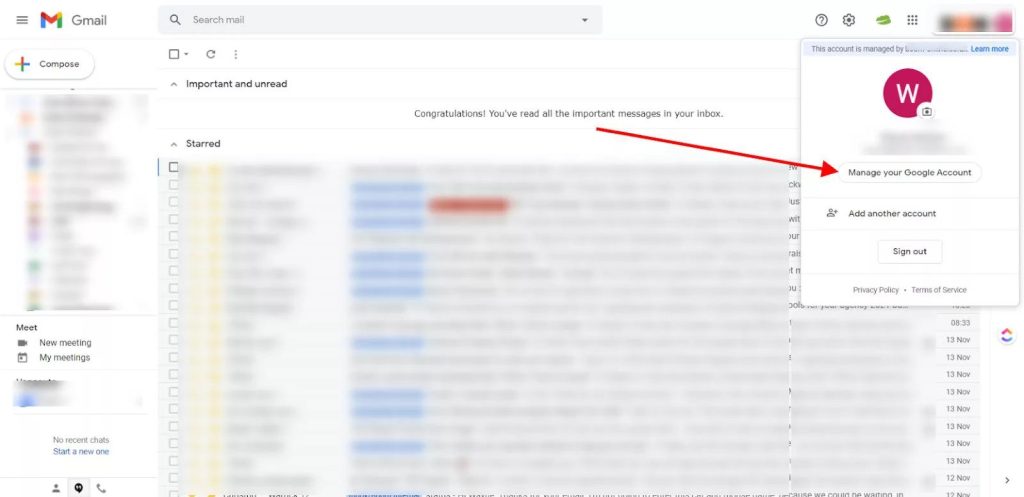
مرحله دوم: در این گام، یک شبکه در کنار نماد کاربری خود مشاهده خواهید کرد که باید آن را کلیک و سپس گزینهی Account را انتخاب کنید.
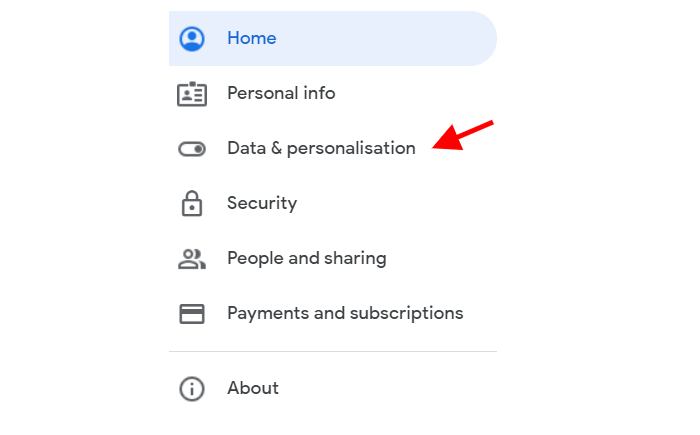
مرحله سوم: در منوی ناوبری سمتچپ، Data & personalization (دادهها و شخصیسازی) را انتخاب کنید..
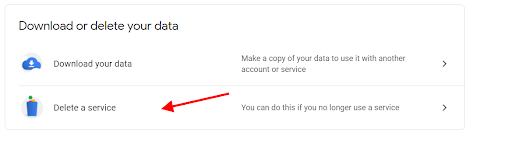
مرحله چهارم: با این کار یک پنجرهی جدید باز خواهد شد. یکی از گزینههای Download، delete یا make a plan for your data و در مرحلهی بعد گزینهی Delete a service را انتخاب کنید.
مرحله پنجم: ممکن است در این گام متوجه شوید که بهدلیل امنیتی نیاز دارید یکبار دیگر به سیستم وارد شوید. اگر چنین چیزی از شما درخواست شد، آن را انجام دهید و سپس صفحه را دوباره به پایین پیمایش و اکانت جیمیل خود را پیدا کنید.
مرحله ششم: Delete را انتخاب و سپس دستورالعملهایی که گوگل برای حذف حساب شما ارائه میدهد را دنبال کنید.
اگرچه میتوانید حساب کاربری خود را از طریق مرورگر و هر دستگاهی که به اینترنت متصل میشود با همین روش حذف کنید، اما در ادامه روشهای دیگری که میتوان از آن برای حذف اکانت جیمیل در iOS و اندروید استفاده کرد نیز آورده شده است.
حذف اکانت جیمیل در iOS
برای حذف اکانت جیمیل در دستگاههایی مثل آیفون و آیپد که از سیستمعامل iOS بهره میبرند مراحل زیر را دنبال کنید:
مرحله اول: اطمینان حاصل کنید که اپلیکیشن Gmail روی دستگاه شما نصب باشد.
مرحله دوم: برنامهی جیمیل را باز کرده و سپس منو را انتخاب کنید.
مرحله سوم: اکنون وارد بخش Settings و سپس Your Account شوید و درنهایت گزینهی Manage your Google account را انتخاب کنید.
مرحله چهارم: Data & personalization را پیدا کرده و روی آن کلیک کنید.
مرحله پنجم: در این مرحله یک پنجرهی جدید باز خواهد شد. Download، Delete یا plan for your data و سپس Delete a service را انتخاب کنید.
مرحله ششم: در این گام شاید برنامه بهدلایل امنیتی از شما درخواست کند یکبار دیگر وارد حساب کاربری خود شوید. اگر جیمیل از شما چنین درخواستی داشت، آن را انجام دهید. سپس به پایین صفحه پیمایش و حساب کاربری جیمیل را پیدا کنید.
مرحله هفتم: گزینهی Delete را انتخاب و سپس دستورالعملهایی که گوگل برای حذف اکانت شما ارائه میدهد را دنبال کنید.
حذف اکانت جیمیل در اندروید
برای حذف حساب کاربری جیمیل در دستگاههای مجهز به سیستمعامل اندروید مراحل زیر را دنبال کنید:
مرحله اول: در دستگاه اندرویدی خود، وارد بخش Settings شوید.
مرحله دوم: در پایین صفحه، وارد بخش Google شوید.
مرحله سوم: حساب گوگل خود را انتخاب کنید.
مرحله چهارم: سپس باید گزینهی Data & Personalization را پیدا و روی آن کلیک کنید.
مرحله پنجم: Download، Delete یا plan for your data و سپس Delete a Service را انتخاب کنید.
مرحله ششم: گزینه Delete را انتخاب و دستورالعملهایی که گوگل برای حذف اکانت ارائه میدهد را دنبال کنید.
توجه داشته باشید همانطور که در بالا اشاره شد، میتوانید ازطریق مرورگر وب اندروید یا iOS و با استفاده از مراحل حذف اکانت جیمیل روی دسکتاپ نیز نسبت به حذف حساب کاربری جیمیل خود با این دستگاهها اقدام کنید.
آیا امکان بازگردانی اکانت جیمیل حذف شده وجود دارد؟
اگر بلافاصله پساز حذف اکانت جیمیل متوجه شدهاید که به آن اکانت نیاز دارید، شاید بتوانید حساب خود را بازگردانی کنید. البته باید توجه داشته باشید که برای چنین اقدامی، زمان اهمیت زیادی دارد. بدینمنظور باید مراحل زیر را دنبال کنید:
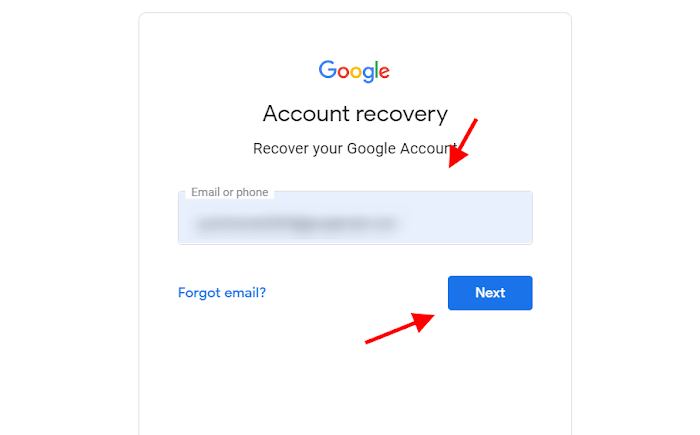
مرحله اول: به صفحه Google Recovery مراجعه کنید.
مرحله دوم: آدرس ایمیلی را که قصد بازیابی آن را دارید را تایپ و روی Next کلیک کنید.
تصویر 4
مرحله سوم: اگر پیامی مبنیبر اینکه حساب شما وجود ندارد را دریافت کردید، احتمالاً شانس بازگردانی آن اکانت را ازدست دادهاید زیرا حساب موردنظر بهطور کامل حذف شده است.
مرحله چهارم: اگر درخواستی برای وارد کردن آخرین گذرواژهی حساب جیمیل مشاهده کردید، شما خوششانس هستید زیرا امکان بازگردانی آن اکانت وجود دارد. در این مرحله آخرین رمزعبور حساب خود را وارد کنید.
مرحله پنجم: اکنون باید پیامی مبنیبر موفقیتآمیز بودن انجامکار دریافت کنید.
مرحله ششم: روی شبکهی Google Apps در گوشهی سمتراست بالای صفحه کلیک و Gmail را انتخاب کنید. سپس شماره تلفن خود را برای تأیید هویت وارد کرده و روی Send کلیک کنید.
مرحله هفتم: نحوهی تأیید هویت را با یکی از روشهای تماس تلفنی یا پیامک، انتخاب کنید.
مرحله هشتم: کد دریافتی مرحلهی قبل را در کادر مربوطه وارد کنید.
تبریک میگوییم، شما موفق شدهاید حساب جیمیل حذف شدهی خود را بازیابی کنید.