

با آپلود فایلهای خود در گوگل درایو میتوانید به راحتی و فقط با دسترسی به اینترنت در هر جای دنیا به آنها دسترسی داشته باشید.
گوگل درایو ذخیرهسازی آسان فایلها را در فضای آنلاین فراهم میکند و به شما اجازه میدهد از راه کامپیوتر، لپ تاپ، گوشی هوشمند و تبلت از هر نقطهی جهان به آنها دسترسی داشته باشید، اگر فایلهایی مثل مایکروسافت Word یا اکسل آپلود میکنید امکان ویرایش آنها نیز در اختیار شما قرار دارد، برای آشنایی با روش آپلود فایل در گوگل درایو در ادامه با آی تی خونه همراه باشید.
نکات مهم در مورد آپلود فایل در گوگل درایو
گوگل درایو در حال حاضر ۱۵ گیگابایت فضای ذخیرهسازی رایگان به هر کاربر ارائه میدهد تا فایلهای خود را آپلود و در فضای ابری ذخیره کند، دو نوع فایل اصلی وجود دارد که میتوانید آنها را در گوگل درایو ذخیره کنید.
- فایل های قابل ویرایش در گوگل درایو: مجموعهی آفیس مثل وُرد و اِکسل، فایلهای PDF و سایر فایلهای متنی.
- فایلهایی که نمیتوان به طور مستقیم در گوگل درایو ویرایش کرد: موسیقی، ویدیو، فایلهای فشرده مثل Zip و بسیاری فرمتهای دیگر.
علاوه بر این میتوانید پیش نمایش انواع مختلف فایلها را در گوگل درایو مشاهده کنید و بدین منظور حتی نیاز به نصب نرم افزار مخصوص روی کامپیوتر ندارید، به عنوان مثال میتوان از گوگل درایو برای پیش نمایش فایل فتوشاپ استفاده کرد، حتی اگر این نرمافزار روی رایانهی شما نصب نباشد.
روش آپلود فایل در گوگل درایو
آپلود فایل از رایانه در گوگل درایو بسیار آسان است، اگر از مرورگر وب گوگل کروم استفاده میکنید، حتی امکان آپلود کل پوشهها روی این سرویس ابری وجود دارد.
۱. پس از ورود به حساب گوگل درایو روی مروگر کامپیوتر، دکمهی New را کلیک و سپس برای آپلود فایل یا پوشه، به ترتیب File Upload یا Folder Upload را انتخاب کنید.
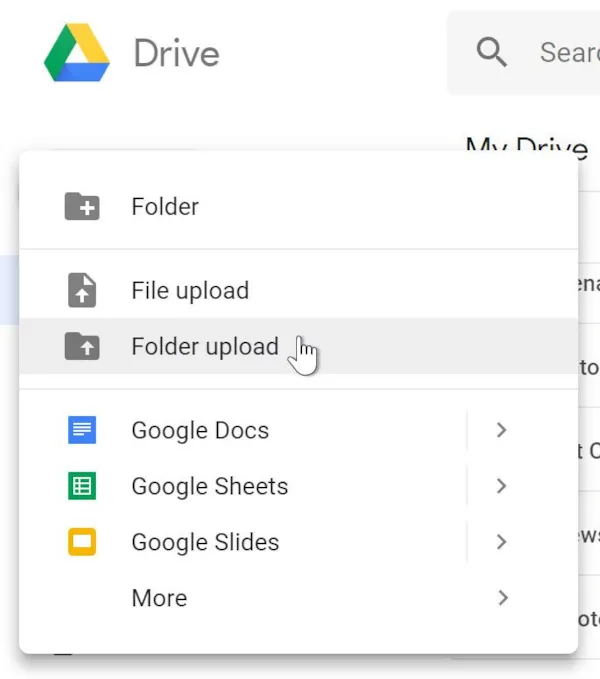
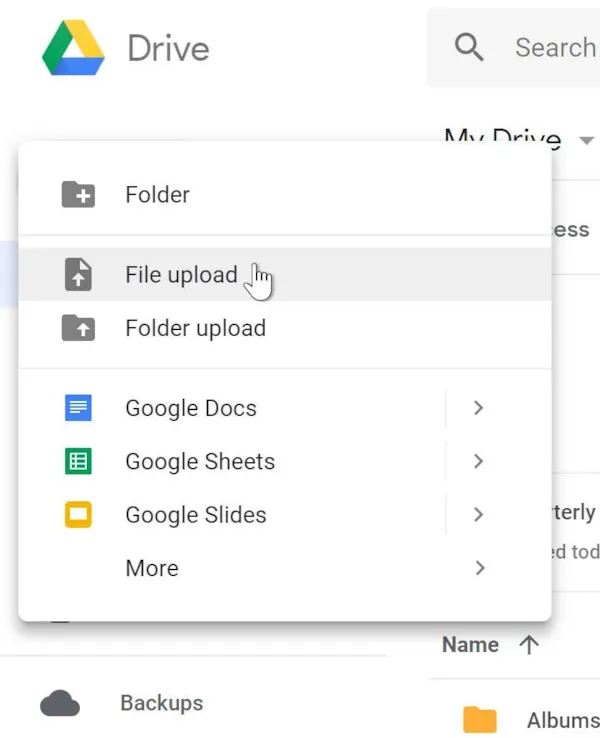
۲. مسیر فایل یا پوشهی موردنظر را انتخاب کنید.
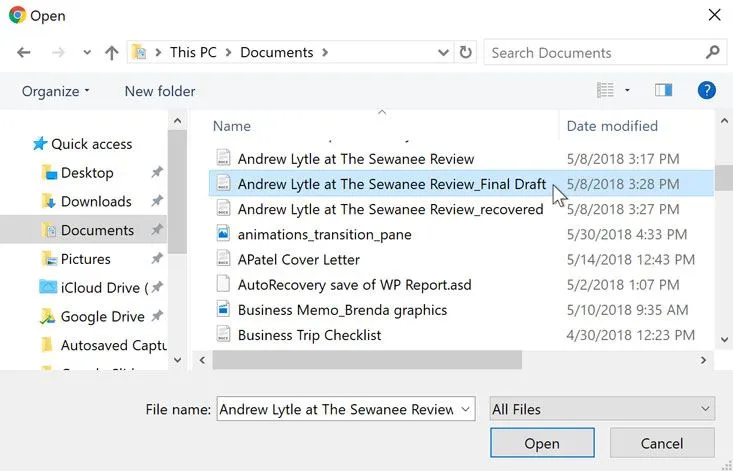
۳. فایل یا پوشهی انتخاب شده در مراحل قبل روی حساب گوگل درایو شما آپلود خواهد شد.
بسته به نوع مرورگر و سیستم عامل خود، امکان دارد بتوانید با درگدراپ یک فایل از کامپیوتر به گوگل درایو، آن را در فضای ابری شخصی خود آپلود کنید.
تبدیل فایل ها به فرمت Google Docs
هنگام آپلود انواع خاصی از فایلها مثل پروندههای مجموعهی آفیس یا اسناد PDF در گوگل درایو فقط میتوانید آنها را مشاهده کنید، برای ویرایش این نوع فایلها باید ابتدا آنها را به فرمت Google Docs تبدیل کنید.
برای تبدیل فرمت فایل ها به Google Docs در گوگل درایو مراحل زیر را دنبال کنید:
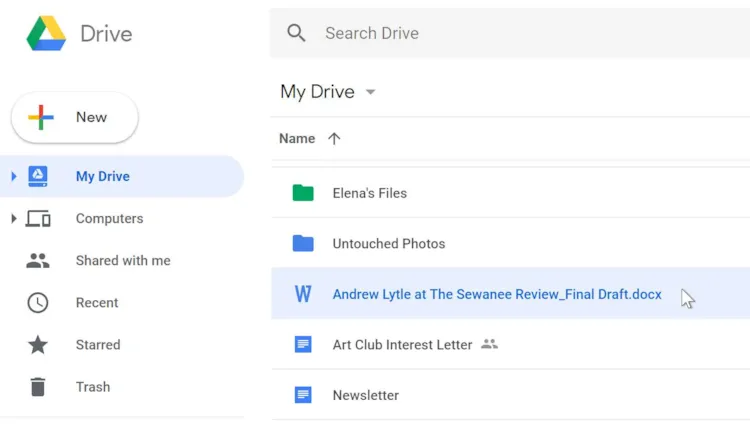
۱. به مسیر فایلی که قصد ویرایش آن را دارید، بروید.
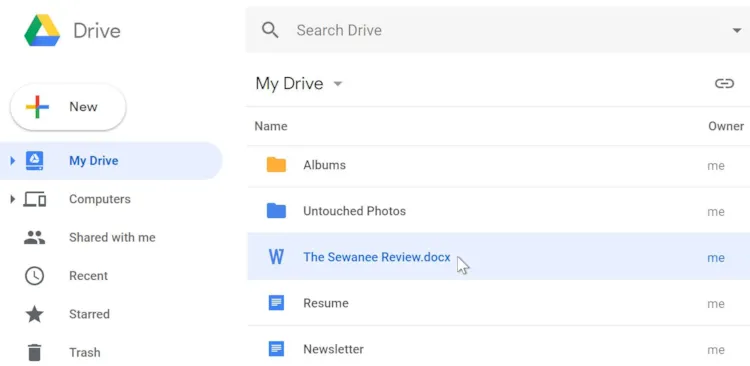
۲. پیش نمایشی از فایل انتخابشده به شما نمایش داده میشود و باید روی Open کلیک کنید.
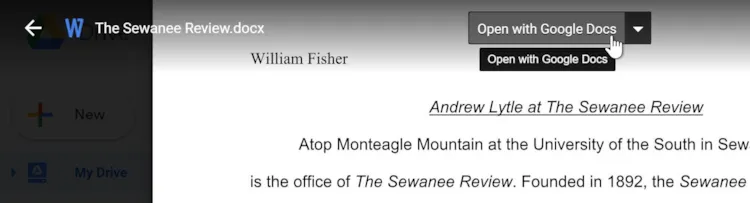
۳. اکنون فایل شما به Google Docs تبدیل و در تب جداگانهای نمایش داده می شود.
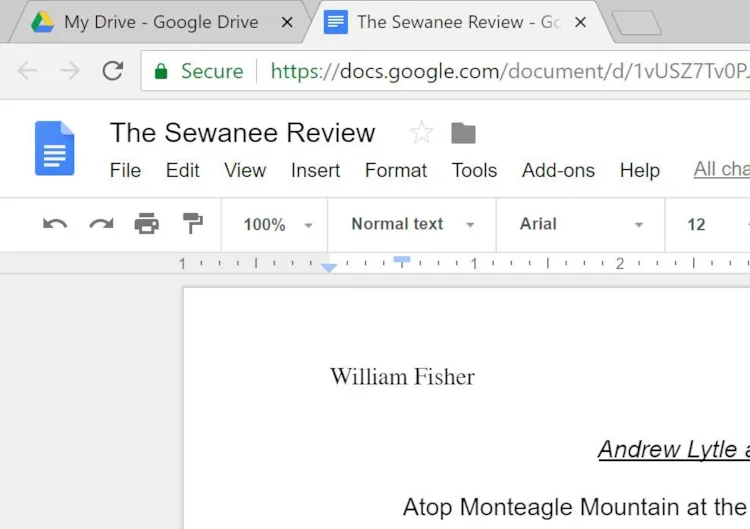
اگر به گوگل درایو برگردید، دو نسخه از فایل مورد نظرتان را مشاهده خواهید کرد که یکی از آنها فایل اصلی و دیگری قالب جدید Google Docs است.
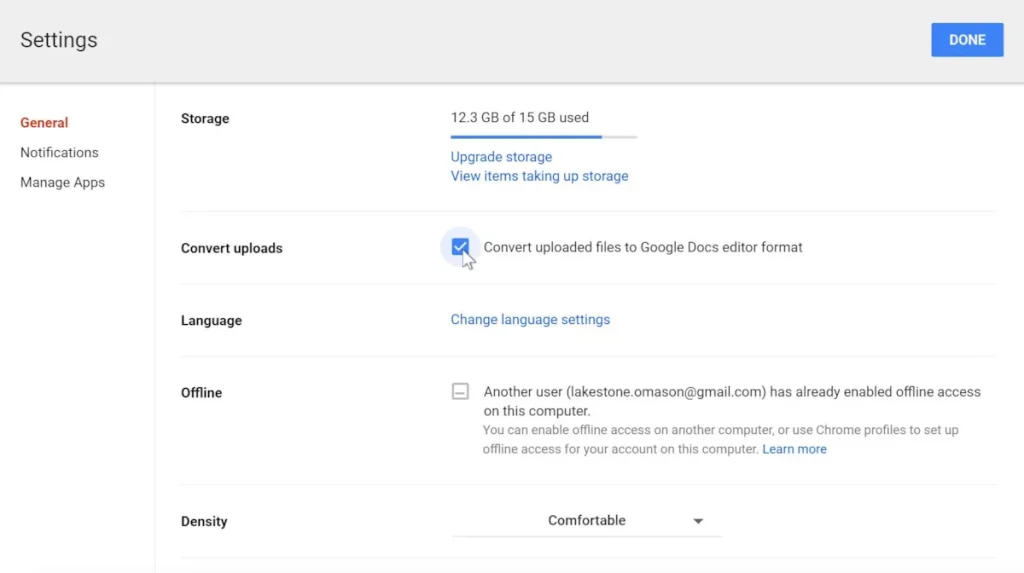
شما میتوانید گوگل درایو را طوری تنظیم کنید که هنگام آپلود فایل آنها را به طور خودکار تبدیل کند، بدین منظور روی نماد چرخ دنده کلیک و سپس Settings را انتخاب کنید، اکنون تیک گزینهی Convert uploads را بزنید، اکنون با آپلود هر فایل قابل تبدیل در گوگل درایو، فرمت آن به طور خودکار به Google Docs تغییر خواهد کرد.
منبع: زومیت